- tel:+86-13222111178
- email:info@ntjugao.com



Guia de Instalação da Máquina de Dobra CNC DELEM DA-66T
Guia de Instalação da Máquina de Dobra CNC DELEM DA-66T

A instalação correta do controlador CNC DELEM DA-66T é fundamental para garantir o desempenho e a precisão de longo prazo da sua prensa dobradeira. Se você está se preparando para instalar este avançado sistema de controle, seguir um processo estruturado e preciso é essencial. Este guia oferece um passo a passo claro para ajudá-lo a concluir a instalação com tranquilidade e evitar erros comuns de configuração.
O manual de instalação do DELEM DA-66T foi elaborado com foco em clareza, oferecendo instruções diretas e adaptadas para apoiar uma integração bem-sucedida com a sua prensa dobradeira. Ao seguir estas orientações, você garante que o sistema seja configurado corretamente desde o início, permitindo uma operação confiável e precisa desde o primeiro dia.
Vamos percorrer as etapas essenciais do processo de instalação para ajudá-lo a colocar o DELEM DA-66T em funcionamento de forma eficiente e precisa.
Prefácio
Este documento fornece as informações técnicas necessárias para a instalação correta de um sistema de controle DA-Touch em uma prensa dobradeira. Destina-se ao uso de pessoal de assistência qualificado e autorizado a realizar a instalação e a configuração da máquina.
Garantia limitada
●O equipamento é fornecido pela Delem sem recursos de segurança. O fabricante da máquina deve garantir um ambiente seguro.
●Este equipamento deve ser instalado e utilizado de acordo com as especificações da Delem. A garantia do equipamento será invalidada em caso de instalação e/ou utilização inadequadas deste equipamento.
●Aplicam-se a este produto os Termos e Condições Gerais de Entrega da Delem. Essas condições estão disponíveis mediante solicitação à Delem.
●Este manual não lhe concede quaisquer direitos. A Delem reserva-se o direito de alterar este manual sem aviso prévio.
●Todos os direitos reservados. Os direitos autorais pertencem à Delem. Nenhuma parte desta publicação pode ser copiada ou reproduzida sem autorização por escrito da Delem BV.
Parte I – Descrição do hardware
Esta seção contém as especificações de hardware de um controle Delem da série DA-Touch.
⒈Introdução
Este manual contém as informações necessárias para a instalação de um controle DA-Touch. Esse controle é o coração de um sistema de controle de prensa dobradeira, com o qual uma máquina de prensa dobradeira sincronizada é operada.
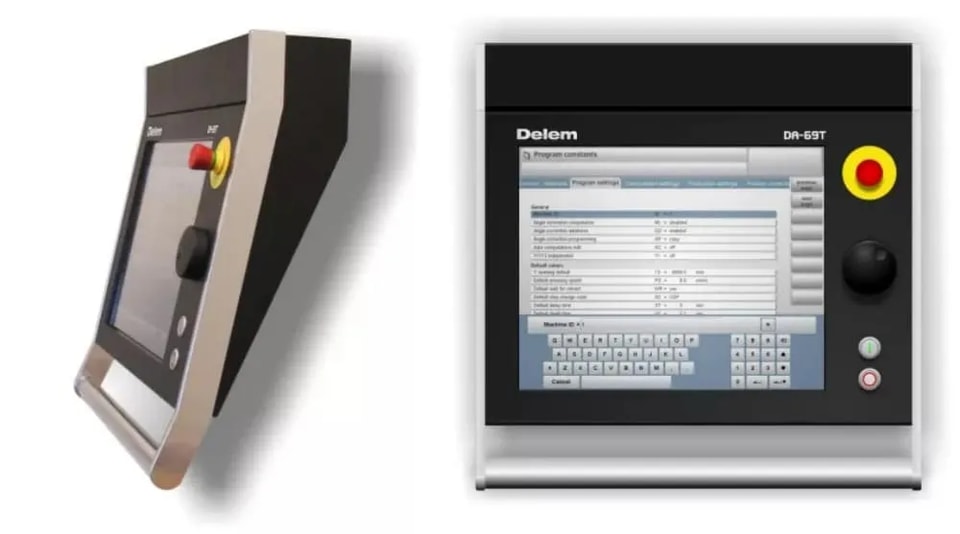
Um controle DA-Touch combina diferentes tarefas em uma única unidade:
– programação de produtos e ferramentas;
– controle de eixos durante a dobra;
– ajuste das configurações da máquina.
A programação de produtos e a operação do controle são descritas no manual do usuário [4,5] do respectivo modelo de controle. O controle da prensa dobradeira e as E/S do sistema entre o controle e a máquina são realizados com a ajuda dos módulos DM. Isso é explicado no capítulo 2 desta seção.
a ajuda dos módulos DM. Isso é explicado no capítulo 2 desta seção.
⒉E/S do sistema
A E/S do sistema entre o controle DA-Touch e a máquina é realizada pelos módulos DM. Esses módulos são conectados ao controle DA-Touch por meio do High Speed Bus (HSB). O significado de todos os sinais de E/S é descrito no manual de parâmetros da máquina dos controles Delem
manual dos controles Delem.
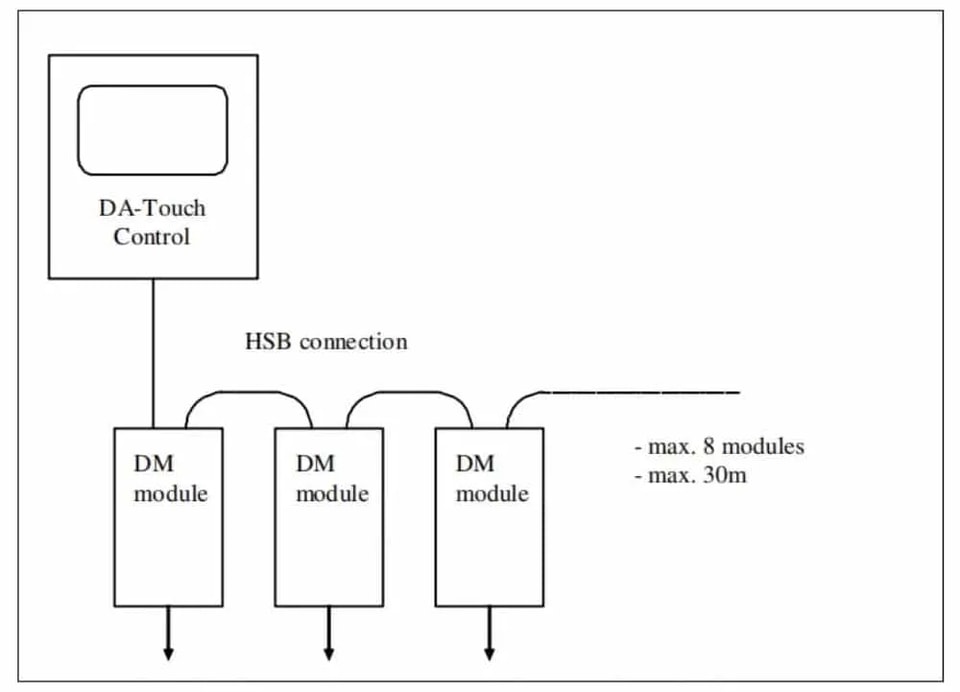
O número máximo permitido de módulos para o HSB é 8. O comprimento total do cabo HSB no barramento não pode ser superior a 30 metros. Se forem necessários mais módulos no sistema, um segundo enlace HSB opcional pode ser ativado por meio de uma opção de software.
Antes que um módulo possa ser usado para controlar um eixo, ele deve ser conectado ao controle e reconhecido como um módulo DM válido. O procedimento para instalar módulos DM no sistema e atribuir eixos a esses módulos é descrito no manual de parâmetros da máquina dos controles Delem [1].
As especificações de todos os módulos DM podem ser encontradas no manual Delem modusys [2].
⒊ Especificações
3.1 Dimensões físicas
Para as dimensões do controle DA-Touch, consulte os desenhos incluídos no final desta seção.
Os seguintes valores de especificação ambiental são válidos para todos os controles DA-Touch:
Temperatura ambiente | 0–50°C Aviso: evite a exposição prolongada do controle à luz solar direta. Caso contrário, a temperatura dentro do controle ultrapassará os níveis de tolerância. A operação do controle deve ser realizada em ambiente interno. |
Temperatura de armazenamento | mín. -10°C máx. 70°C |
Umidade relativa | máx. 90% sem condensação |
CEM | projetado e construído para atender aos seguintes padrões: • EN50081-2 • EN61000-6-2 |
Gabinete | Projetado e construído para atender aos requisitos da norma IP54. |
3.2 Especificações técnicas
Alimentação elétrica | 18 – 28 VCC 75 W |
Display | LCD/TFT 1280 x 1024 Tolerância a falhas: – total de 15 pixels defeituosos – máx. 4 pixels defeituosos dentro de um raio de 10 mm – máx. 10 pixels não brancos em tela branca – máx. 10 pixels não pretos em tela preta |
Interfaces | 2 x HSB 2 x RS-232 2 x USB 1 x 10/100 baseT |
unidade(s) de disco | Cartão CompactFlash, 1 GB (DA-66T) ou 2 GB (DA-69T) |
botão de parada de emergência | Tensão nominal de isolamento: 250 V CA/CC Tensão de pico nominal Uimp: 2,5 kV Corrente nominal de operação Ie: • CA 15 B300 3A / 120V, 1,5A / 240V; Ithe: 5A • CC 13 Q 300 0,55A / 120V, 0,27A / 240V; Ithe: 2,5A Grau de poluição: 3 Curso de abertura positiva: > 3 mm Velocidade de acionamento: 5 ... 1000 mm/s Classe de proteção: II |
⒋Peças de reposição
4.1 Introdução
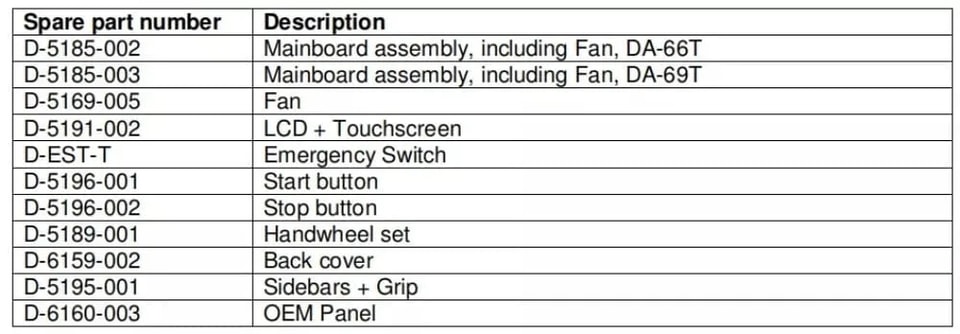
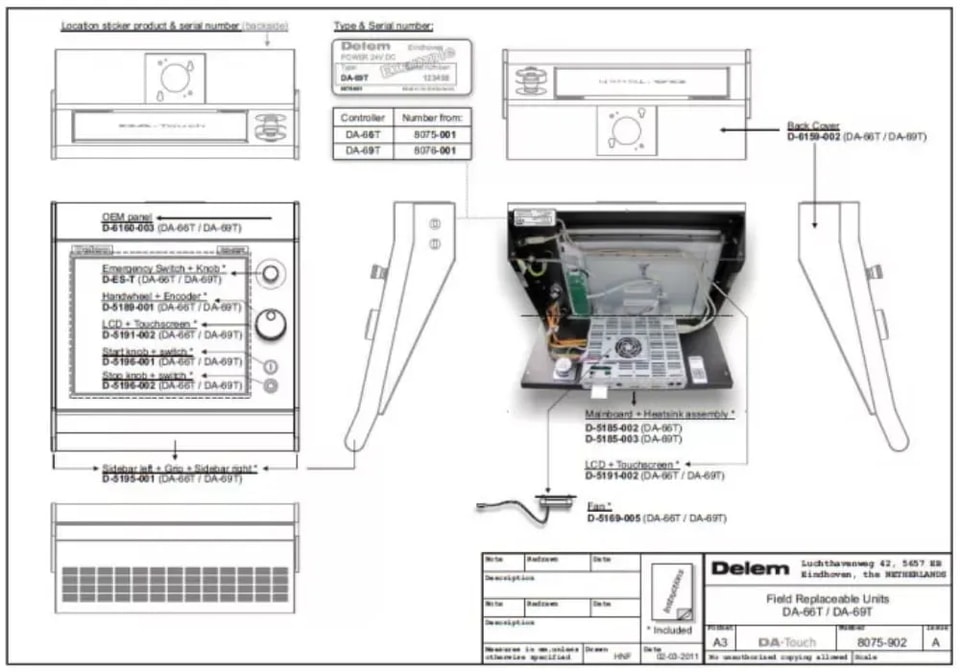
A tabela na página seguinte apresenta uma visão geral das peças de reposição disponíveis para os comandos DA-Touch. O próximo capítulo contém uma vista explodida de um comando DA-Touch, na qual são usados os mesmos números de peças de reposição.
Observação:
Ao encomendar peças de reposição, mencione sempre o tipo de comando, o número do modelo e o número de série do comando ao qual as peças se destinam.
4.2 Visão geral das peças de reposição
⒌Esquemas
5.1 Informações DA-Touch
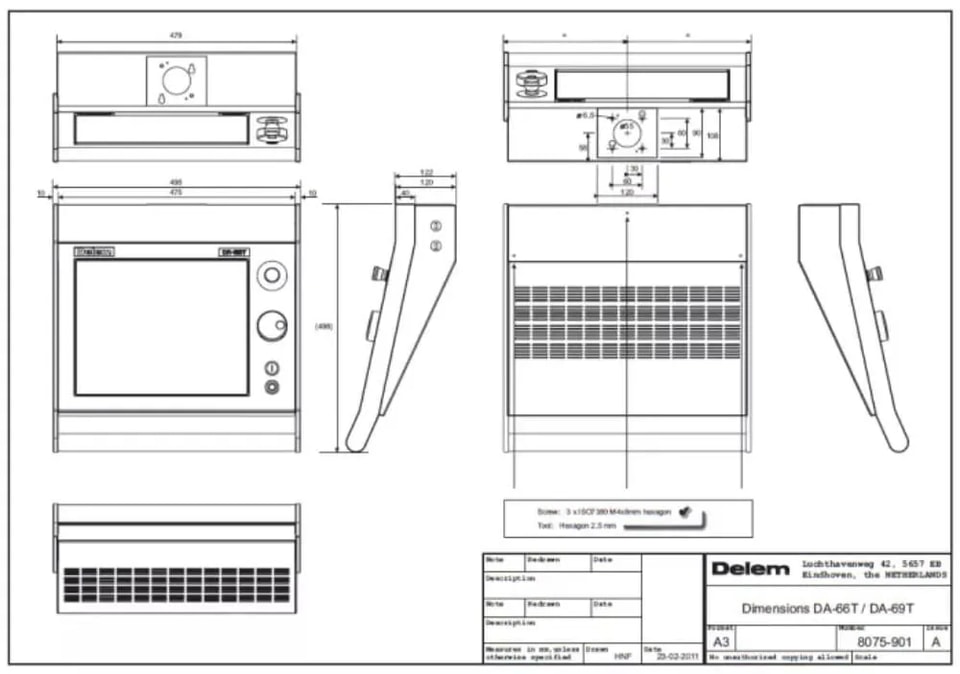
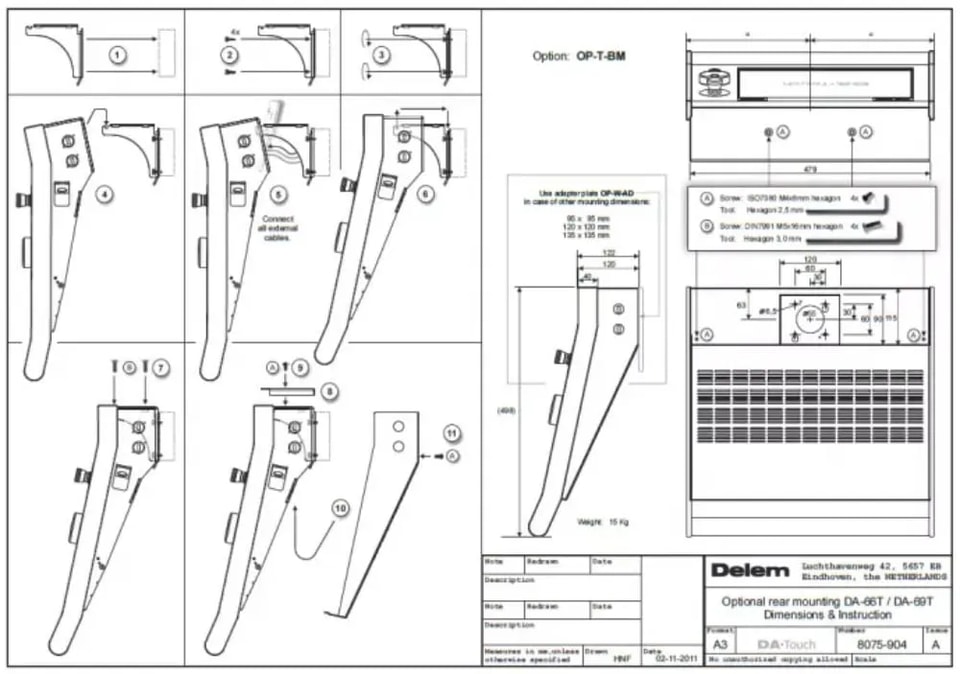
5.2 Diversos
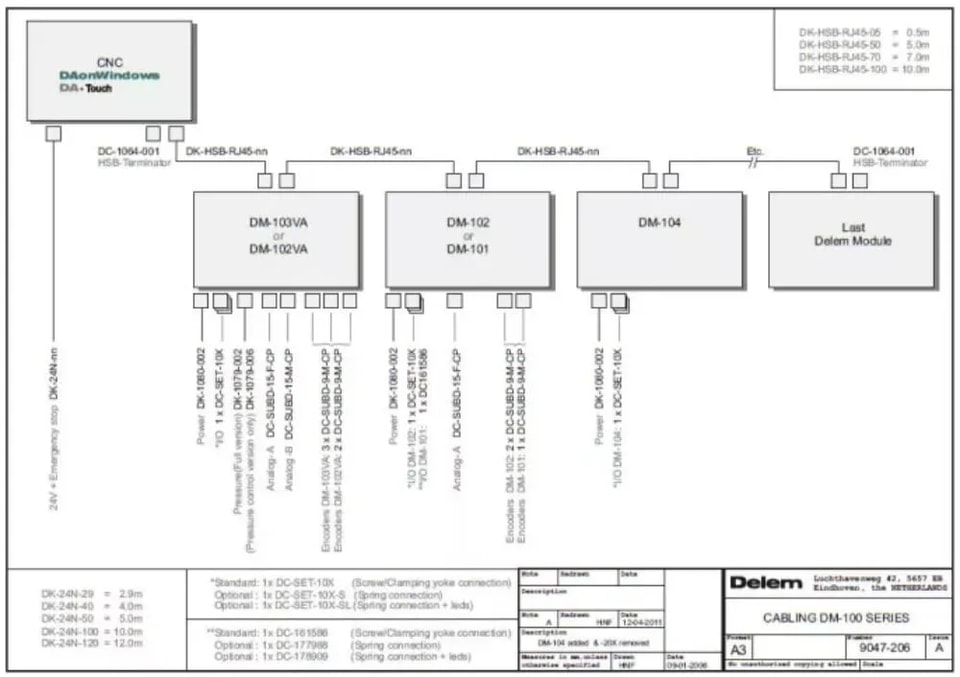
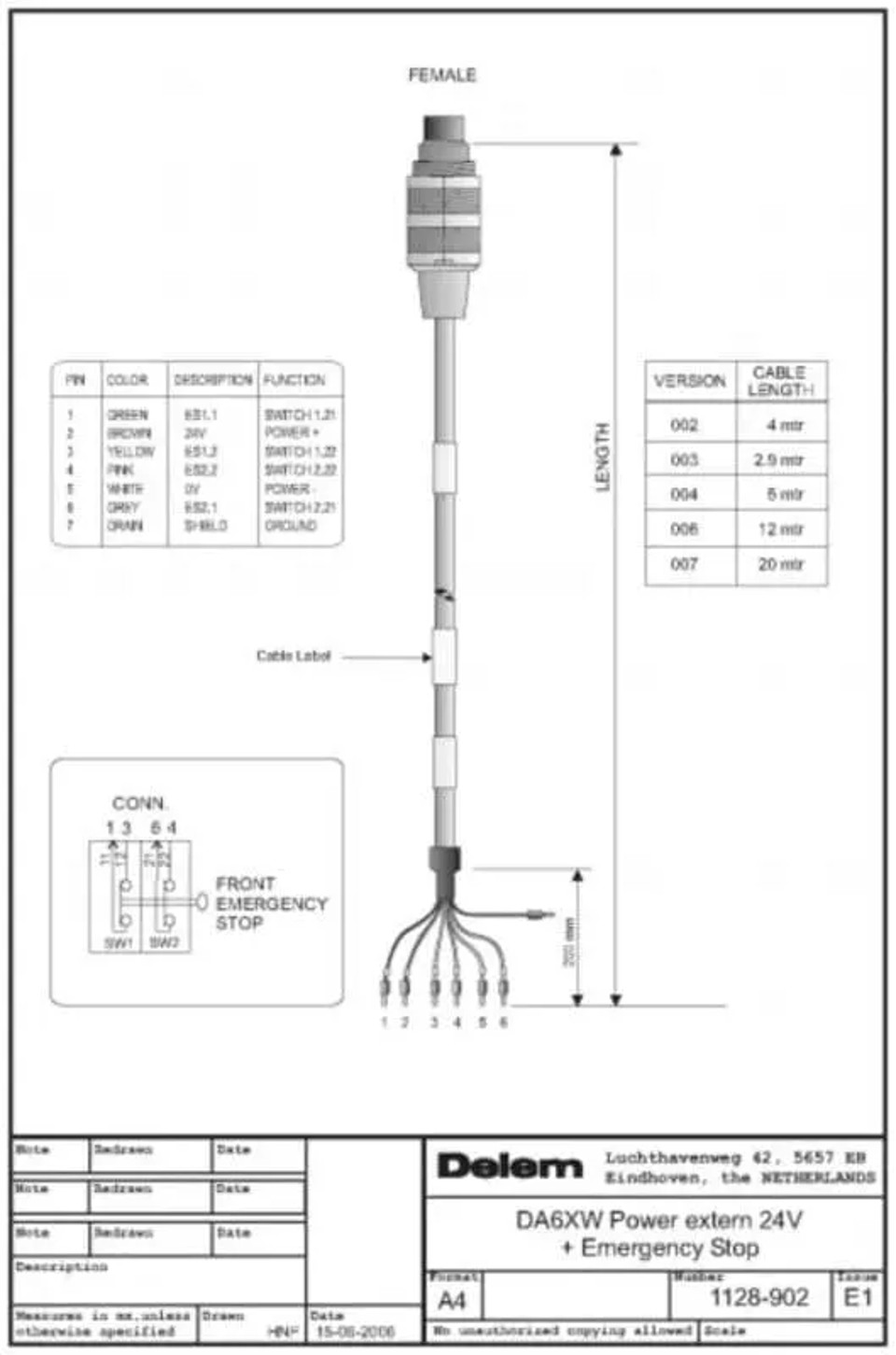
Parte II – Configurações da máquina
Esta seção descreverá as configurações necessárias de um comando DA-Touch relacionadas às configurações da máquina.
Muitas configurações da máquina podem ser alteradas no ambiente Windows. A operação do Windows deve ser feita por uma pessoa autorizada, que saiba como utilizá-lo.
⒈Os parâmetros da máquina
O ajuste dos parâmetros da máquina e dos parâmetros dos eixos é feito na aplicação Delem. Este procedimento é descrito em detalhes no manual de parâmetros da máquina Delem [1].
Observação:
A instalação de opções não é feita no menu de parâmetros da máquina da Delem. Consulte o capítulo 3 para mais informações sobre a instalação de opções.
Observação:
O procedimento de atualização de software não é feito no menu de parâmetros da máquina da Delem. Consulte o capítulo 2 desta parte para mais informações sobre o procedimento de atualização.
⒉Tarefas do Windows
2.1 Introdução ao Windows
Para acessar a função do Windows em um controlador DA-Touch, um teclado e um mouse devem ser conectados a uma porta USB. Para abrir o menu Iniciar do Windows, pressione o botão Windows no teclado USB.
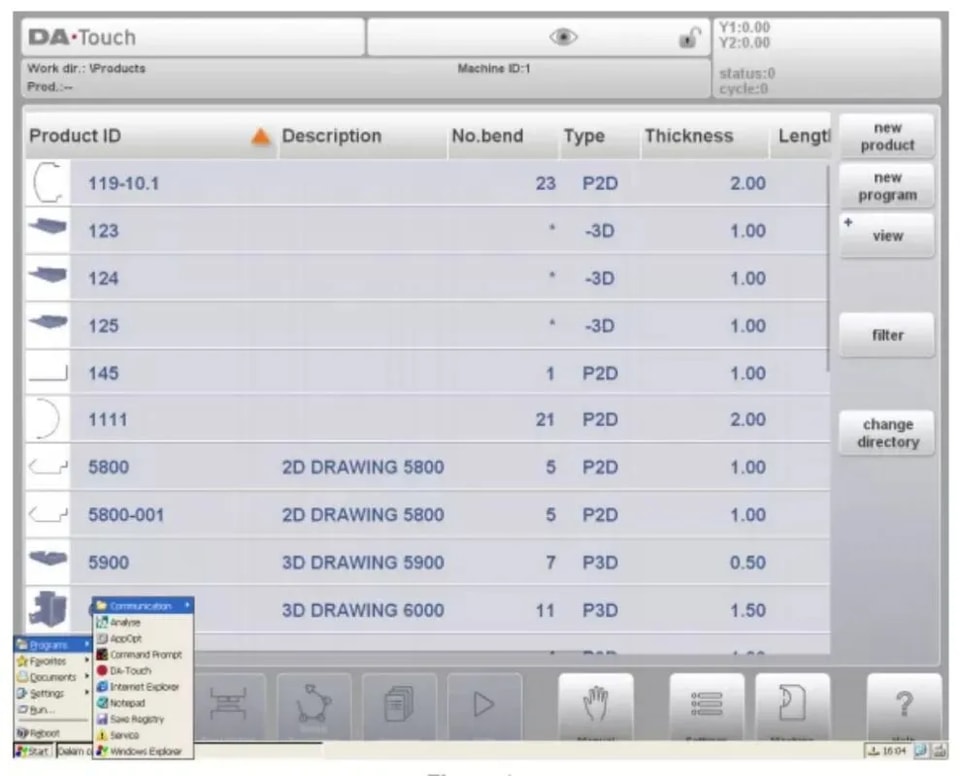
Para alternar para o Windows sem abrir nenhum aplicativo, clique no símbolo de lápis no canto inferior direito da tela. A aplicação de controle Delem é enviada para segundo plano, mas permanece ativa.
Para ativar um determinado aplicativo, clique no botão Iniciar no canto inferior esquerdo da tela. Escolha um aplicativo na lista. Para muitas das tarefas da máquina, este procedimento será necessário, por isso certifique-se de se familiarizar com esta rotina.
O comando “Reboot”, logo acima do botão Iniciar, serve para reiniciar o controle. Este manual indicará quando isso for necessário.
2.2 Login
Para várias operações e funções no ambiente Windows, é necessário fazer login primeiro com o nível de acesso correto. Se não estiver conectado com o nível apropriado, a função não será executada ou aparecerá uma mensagem de erro.
O nível de acesso atual será indicado próximo ao símbolo de cadeado
• Após uma reinicialização/reboot do controle, o nível de acesso continuará ativo.
• O nível de acesso é redefinido quando o controle é desligado.
• Os códigos de acesso mencionados são os mesmos códigos usados para acessar o menu de parâmetros da máquina.
2.3 Estrutura de diretórios
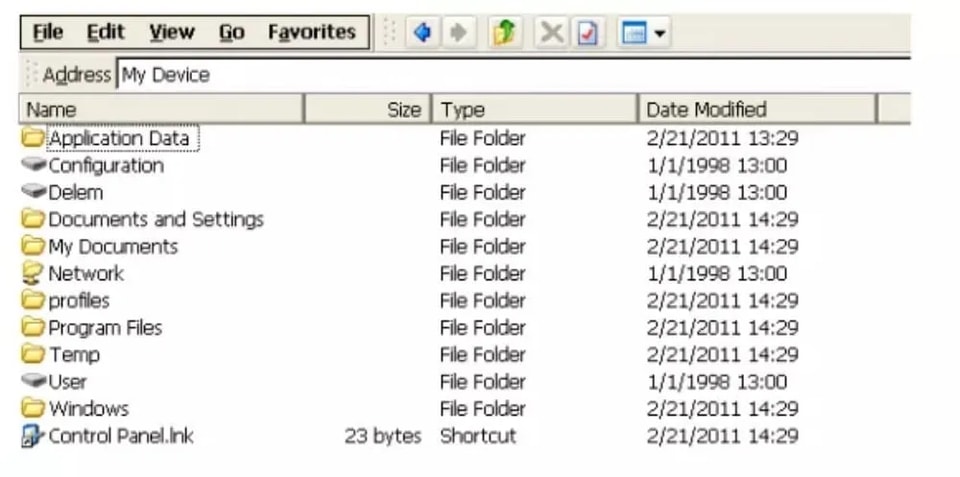
Os dados no controle foram organizados em unidades e diretórios, como em um computador. Na interface gráfica do Windows, o termo “Pasta” também é usado para um diretório.
A maioria dos diretórios na área de trabalho do Windows são diretórios voláteis, o que significa que são perdidos quando o controle é desligado e recriados quando o controle é iniciado. As seguintes unidades são permanentes, pois referem-se ao cartão CompactFlash do controle:
Delem
Configuração
Usuário
Este cartão CompactFlash é o dispositivo de armazenamento interno do controle. Quaisquer dados que devam ser salvos para uso posterior devem ser armazenados em uma das unidades localizadas no CompactFlash.
2.4 Arquivos importantes
Muitas configurações do controle são armazenadas em arquivos localizados no disco rígido do controle. Isso vale tanto para a aplicação Delem quanto para a plataforma Windows. Sempre que o controle é reiniciado (ou iniciado novamente), o software procura esses arquivos e recupera as últimas configurações salvas.
Se, por qualquer motivo, as configurações forem alteradas de forma incorreta, é possível excluir esses arquivos. Na próxima inicialização, o controle assumirá as configurações padrão. Isso só deve ser feito como último recurso, caso o controle não funcione mais corretamente.
Se as configurações estiverem corretas e você não quiser que pessoas não autorizadas as alterem, é possível definir esses arquivos como somente leitura. Dessa forma, as configurações não poderão ser modificadas. Para definir o arquivo como somente leitura, proceda da seguinte forma:
• abra o Windows Explorer
• navegue até o local correto (diretório) para encontrar o arquivo
• clique no arquivo desejado
• abra o menu Arquivo e selecione “Propriedades”
Deve aparecer uma janela como a mostrada abaixo:
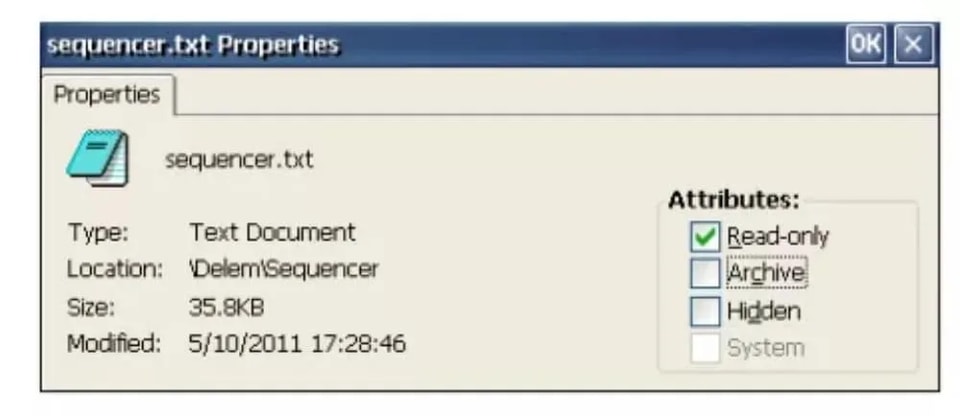
Na seção “atributos” da janela, marque a opção “Somente leitura” e clique em “OK” para salvar a configuração. O arquivo não poderá mais ser alterado.
No exemplo acima, são mostradas as propriedades do arquivo sequenciador. Isso significa que as alterações feitas no arquivo sequenciador serão ignoradas.
Outra possibilidade é marcar arquivos como “ocultos”. Um arquivo oculto não é exibido no Windows Explorer e, assim, fica protegido contra ações de usuários não autorizados. Um arquivo oculto também não pode ser aberto a partir de aplicativos do Windows, como o WordPad. A aplicação Delem ainda pode abrir um arquivo de configurações necessário, mesmo que ele esteja oculto.
Se uma pessoa autorizada desejar acessar arquivos ocultos, o Windows Explorer possui a opção de exibir todos os arquivos. No Explorer, abra o menu Exibir e selecione “Opções...”. A seguinte janela aparece:
Não mostrar arquivos e pastas ocultos
O Explorador de Arquivos não mostrará arquivos que foram marcados como ocultos.
Ocultar arquivos protegidos do sistema operacional
O Explorer não mostrará arquivos usados pelo sistema operacional Windows.
Ocultar extensões de arquivo
O Explorer não mostrará a extensão de três dígitos nos nomes de arquivo.
Nas páginas a seguir é fornecida uma lista de arquivos que contêm configurações para o sistema operacional Windows
e para a aplicação de controle Delem.
2.5 Registro do Windows
No Windows OS, várias configurações do controle podem ser ajustadas, como a sensibilidade do mouse etc. Normalmente, essas configurações do Windows são redefinidas para os padrões de fábrica quando o controle é reiniciado ou desligado.
Se desejar manter essas configurações permanentemente, é possível salvá-las por meio do utilitário “SaveRegistry.exe”. Esse utilitário pode ser iniciado a partir do menu Iniciar do Windows, Programas -> Save Registry. Todas as configurações atuais do Windows são armazenadas e serão recuperadas na próxima inicialização.
As configurações são armazenadas no arquivo “user.reg”, localizado no diretório “\User\Delem\Boot”. Quando o Save Registry é executado enquanto se está logado com nível 1 ou superior, a configuração será armazenada em “config.reg” no diretório “\Configuration\Delem\Boot”. Na inicialização, ambos os arquivos de registro são verificados e as configurações de ambos serão usadas (mescladas).
Se, por algum motivo, as configurações não forem mais aceitáveis, exclua este arquivo. Na próxima inicialização, os padrões de fábrica serão restaurados.
A limpeza do Registro também pode ser realizada por meio do Procedimento de Resgate. Consulte a seção 2.10 sobre o Procedimento de Resgate.
Observação:
Nem todas as configurações do Internet Explorer são salvas no registro. A página inicial do Explorer é salva no registro. Os endereços de sites favoritos, porém, são salvos no diretório \Windows\Favorites. Esse diretório é perdido após o desligamento. Para salvar essas configurações
você deve copiar os arquivos desse diretório para o disco rígido do controle. Após a inicialização, esses arquivos podem ser copiados de volta para o diretório “Favorites”.
Os arquivos podem ser copiados automaticamente após a inicialização, modificando o arquivo “autoexec.bat”. Consulte a seção 2.9 sobre esse arquivo.
2.6 O programa Notepad
O programa Notepad pode ser usado para editar arquivos de texto simples no controle. O programa pode ser ativado pelo menu Iniciar do Windows:
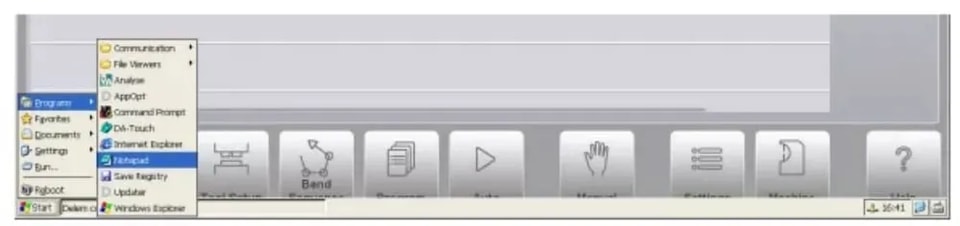
Outro método possível é abrir um arquivo adequado clicando duas vezes nele com o mouse. Um arquivo é adequado se tiver um ícone do Notepad.
2.7 Rede
2.7.1 Configuração
Com a funcionalidade de rede, a aplicação Delem pode copiar ou recuperar arquivos de ou para uma rede. Os locais de rede disponíveis para a aplicação Delem devem ser configurados na plataforma Windows.
O procedimento para disponibilizar uma rede leva cerca de quatro etapas:
1. configurar a rede para a plataforma Windows
2. definir os caminhos de rede para o Windows
3. verificar a disponibilidade da rede no controle
4. salvar as configurações (registro)
A primeira etapa deve ser realizada pelo administrador de rede. Isso inclui todas as tarefas comuns, como conectar o controle a uma rede, selecionar o protocolo de rede correto para o Windows e disponibilizar uma unidade compartilhada.
A segunda etapa deve ser feita no controle. Use o menu Iniciar do Windows para abrir um prompt de comando. Digite o seguinte comando:
2.7.2 Remover um mapeamento de rede
Para remover um mapeamento de rede existente, siga as etapas abaixo:
Abra o prompt de comando e digite o seguinte comando:
net use [path name] /d
2.7.3 Estrutura do diretório de rede
Quando uma conexão de rede é estabelecida, é possível armazenar ou recuperar dados de uma rede.
2.8 Edição do autoexec.bat
O arquivo ‘autoexec.bat’ é um arquivo padrão no sistema Windows. Qualquer comando que possa ser executado a partir do prompt de comando também pode ser colocado nesse ‘arquivo em lote’. Sempre que o controle é iniciado ou reiniciado, o sistema primeiro procurará o arquivo especial ‘autoexec.bat’. Qualquer
comando escrito ali será executado automaticamente pelo sistema.
Tarefas comuns para esse tipo de arquivo podem ser conectar-se a uma rede e copiar arquivos para ou da rede. No arquivo padrão, uma tarefa foi implementada: ativar a aplicação Delem. Outras tarefas podem ser adicionadas, se necessário.
Para editar esse arquivo em lote, o controle está equipado com o aplicativo Bloco de Notas. Esse programa pode ser iniciado a partir do menu Iniciar do Windows. Você também pode selecionar o arquivo, abrir o menu Arquivo e selecionar Editar.
⒊ Configurações do controle DA
3.1 Introdução
Neste capítulo são discutidas algumas funções com as quais a funcionalidade da aplicação DA é modificada.
3.2 Adicionar uma tabela KO
Uma tabela KO é um arquivo que contém a configuração inicial dos parâmetros de controle do eixo Y para um tipo específico de sistema hidráulico. Um conjunto padrão de tabelas KO sempre está incluído no software. Caso seja necessária uma tabela KO que ainda não esteja incluída, ela pode ser adicionada manualmente.
Basta copiar o arquivo (KO-7xxx.bin) para a seguinte pasta:
\Configuration\Delem\Machine
A tabela KO ativa pode ser selecionada no menu de parâmetros da máquina (Parâmetros gerais).
Observação:
Para poder escrever, excluir ou modificar arquivos na unidade \Configuration, você deve fazer login com nível 1 ou superior.
3.3 Instalação de opções
3.3.1 Solicitar opção no controle
É possível instalar opções de software no controle. As opções podem ser solicitadas à Delem. As opções para um controle DA-Touch podem ser adquiridas a qualquer momento. Isso é feito comprando-se um ‘Voucher de Opção’ para uma função específica (visualização 3D, leitor de código de barras etc.). Um novo voucher de opção é válido para qualquer controle DA-Touch. Assim, é possível comprar um ou mais vouchers de opção e mantê-los em estoque até que a opção se torne necessária em um controle. Um voucher de opção tem a seguinte aparência:
3.1.2 Solicitar código da opção à Delem
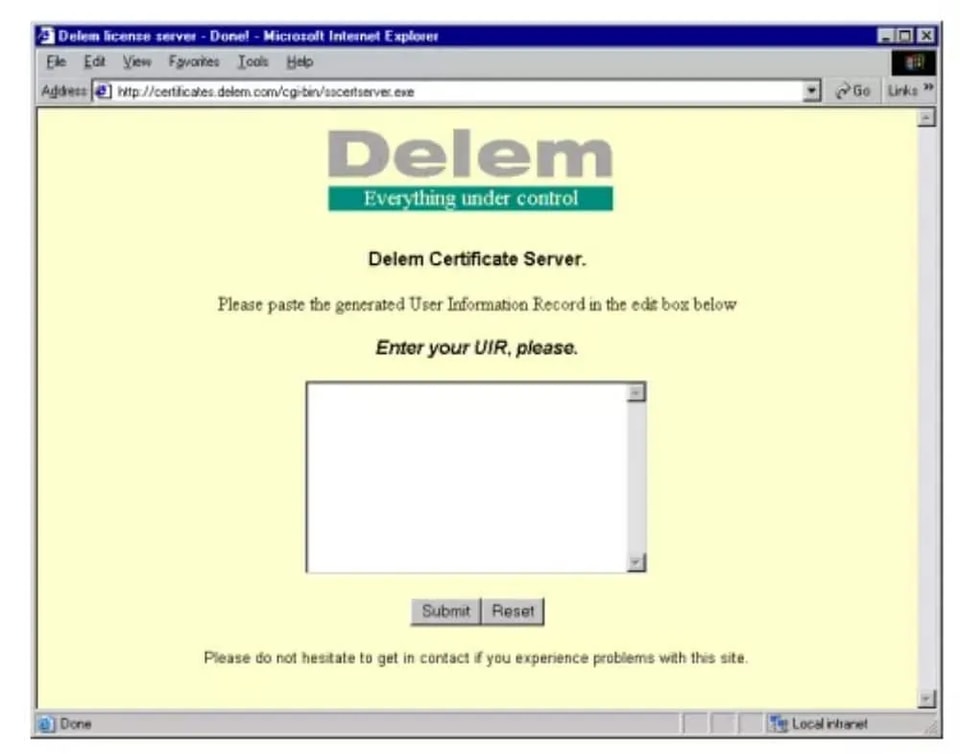
O arquivo UIR gerado pelo programa de opção deve ser enviado à Delem. A partir desse arquivo UIR, é gerado um arquivo de licença. Esse arquivo de licença pode então ser usado para habilitar a opção no controle.
Há diferentes maneiras de enviar o arquivo UIR à Delem. A forma mais simples (e mais lenta) é colocar o arquivo em um disquete e enviar esse disquete à Delem. Após um certo período, você receberá um disquete com o arquivo de licença.
Outro método é enviar o arquivo UIR por e-mail à Delem e solicitar a opção. Você receberá um arquivo de licença em breve.
O terceiro método é usar uma conexão com a internet e conectar-se a uma licença especial da Delem
3.3.3 Módulo de Identificação Delem (DIM)
Quando uma opção é ativada, ela é armazenada no Módulo de Identificação da Delem (DIM). O DIM é um pequeno cartão que é inserido na placa-mãe. As opções ativadas podem ser transferidas para outro controle do mesmo tipo (DA-66T ou DA-69T) simplesmente inserindo o DIM no novo controle.
3.3.4 Desativar uma opção
Uma vez ativada, uma opção é registada no DIM. Não é possível remover uma opção do DIM. Se, por algum motivo, uma opção precisar de ser desativada temporariamente, ela pode ser desativada com a aplicação AppOpt.
Para desativar uma opção, selecione-a na lista e pressione o botão “Desativar licença”.
3.4 Ajuste do sequenciador
O sequenciador é a função PLC integrada do sistema Delem. O ficheiro de texto com o código do sequenciador é armazenado no disco rígido do controlo, no ficheiro sequencer.txt. O sequenciador padrão da Delem é armazenado na pasta \Delem\Sequencer. Esta pasta também contém os ficheiros de inclusão padrão do sequenciador, como delem.def.
ficheiros de inclusão do sequenciador, como delem.def.
3.5 Cores do ecrã
Os ecrãs de controlo da aplicação DA podem ser modificados para atender às necessidades do cliente. Isso é feito modificando um ficheiro chamado ‘colours.ini’. Na entrega, este ficheiro contém os valores padrão de fábrica. O ficheiro colours.ini predefinido encontra-se na pasta \Delem\Style\Default\1280×1024. Para poder editar as definições de cor, execute os seguintes passos:
• Inicie sessão com nível 1 ou superior
• Crie a subpasta \Style\Default\1280×1024 em \Configuration\Delem
• Copie o ficheiro colours.ini predefinido de \Delem\Style\Default\1280×1024 para
\Configuration\Delem\Style\Default\1280×1024
• Agora o colours.ini pode ser editado com um editor de texto, por exemplo a aplicação Bloco de Notas integrada.
3.6 Logótipo da empresa
No canto superior esquerdo do ecrã de controlo é apresentado o logótipo do produto Delem ‘DA-Touch’.

Este logótipo é uma pequena imagem, armazenada no disco de controlo como um ficheiro de imagem PNG padrão: logo.png. Se necessário, este logótipo pode ser substituído ou alterado pelo logótipo da empresa apropriado:

3.7 Sistema de cópia de segurança / Restaurar sistema
É possível fazer uma cópia de segurança completa do controlo DA-Touch. Esta cópia de segurança inclui:
– O software da aplicação
– Todos os ficheiros adicionais na unidade \Configuration (sequenciador etc.)
– Parâmetros da máquina
– Todos os dados do utilizador (produtos, ferramentas, definições)
Fazer uma cópia de segurança do sistema
Execute os seguintes passos para fazer uma cópia de segurança completa do sistema:
• Insira uma pen USB numa das portas USB.
• Selecione a página Informações do sistema do menu Máquina.
• Pressione a tecla de função “backup system”. A janela seguinte aparece:
3.8 Calibração do ecrã tátil
O ecrã tátil é calibrado e está pronto a utilizar aquando da entrega.
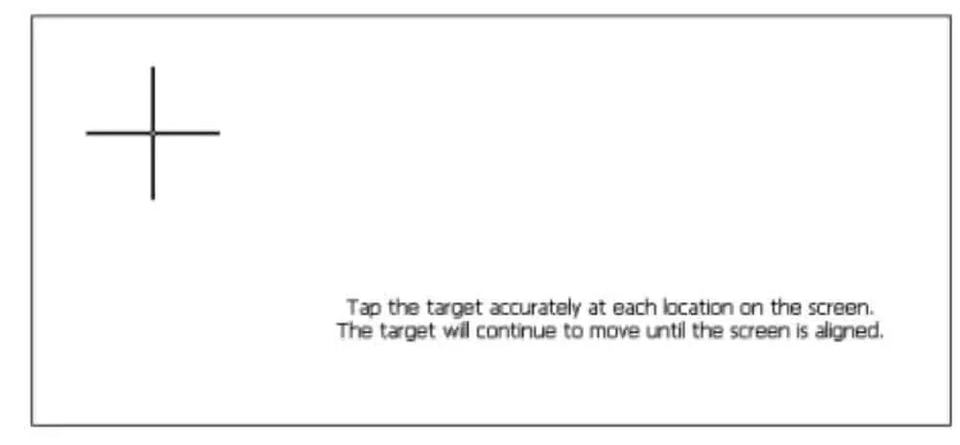
Por vezes, pode ser necessário recalibrar o ecrã tátil, por exemplo após o controlo ter sido montado na máquina. A calibração é rápida e simples.
• Selecione a página Manutenção no menu Máquina.
• Toque no botão ‘calibrar ecrã tátil’.
• Aparece um ecrã branco, com uma cruz preta. Toque na cruz preta com muito cuidado.
• Repita isto sempre que a cruz se mover para uma nova posição.
3.9 Programa de análise
O controlo está equipado com um programa para análise de um ciclo de prensa dobradeira. Este programa de análise pode funcionar em paralelo com a aplicação DA.
O princípio de funcionamento é o seguinte. Durante um ciclo de dobra, o programa regista os valores de vários sinais de E/S analógicos e digitais. Todos estes dados são imediatamente armazenados num ficheiro no disco de controlo e podem ser apresentados graficamente.
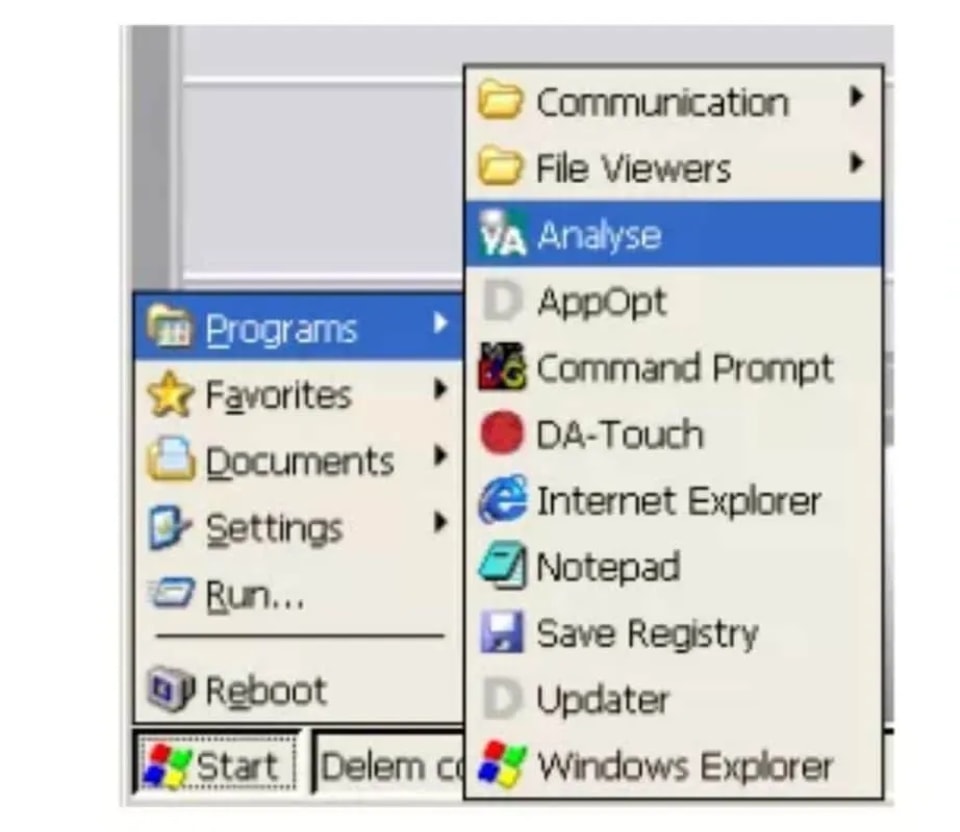
Primeiro inicie sessão com nível 2 ou superior. Em seguida, inicie Programs->Analyse no menu Iniciar do Windows para ativar a ferramenta de análise.
4. Atualizar o software de controlo
4.1 DelemInstaller
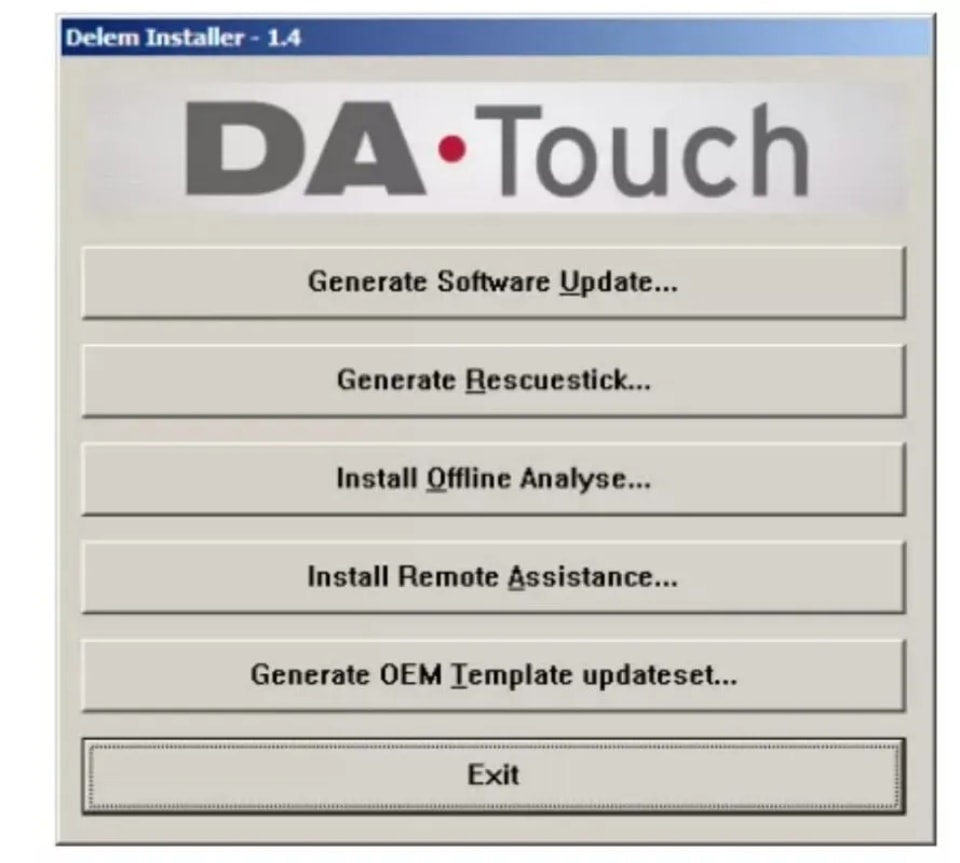
DelemInstaller.exe é um pequeno programa que é executado em um PC. Ele é usado para gerar um arquivo de atualização a ser instalado em um controle DA-Touch.
Além disso, outras ferramentas podem ser instaladas com o DelemInstaller, ou pode ser gerado um pendrive de recuperação.
Quando o DelemInstaller.exe é iniciado em um PC, a seguinte tela será exibida:
4.2 Procedimento de atualização de software
Observação: o procedimento de atualização descrito neste parágrafo atualizará apenas o software de aplicação de um controle DA-Touch. As alterações feitas na unidade \Configuration e os dados na unidade \User permanecerão inalterados.
4.3 Conjunto de atualização OEM
Com o procedimento descrito no parágrafo 4.2, apenas a aplicação padrão do controle DATouch será atualizada. Com um conjunto de atualização OEM, arquivos adicionais, como um arquivo de sequenciador, podem ser instalados ao mesmo tempo.
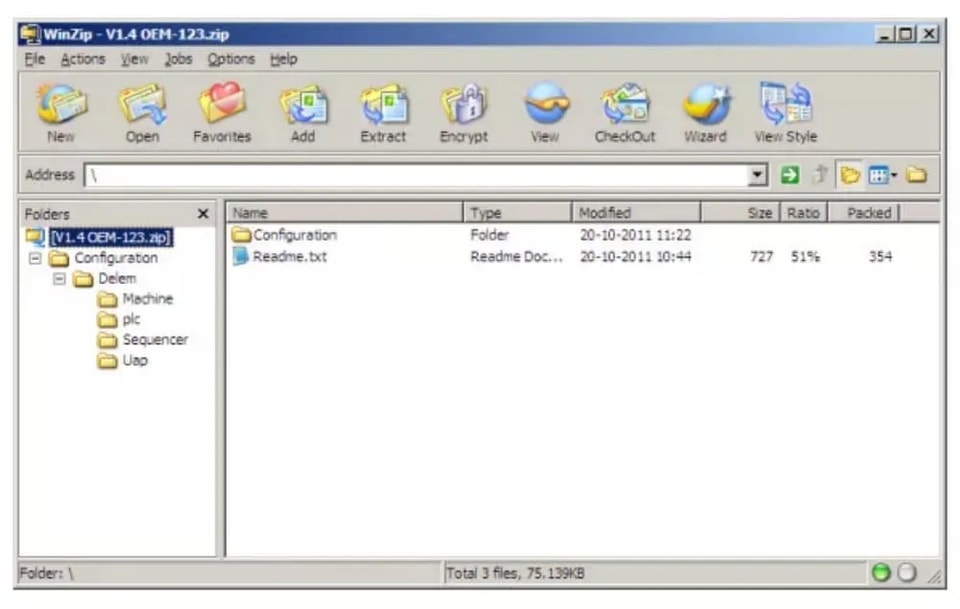
Um conjunto de atualização OEM é um arquivo .zip que contém o software de aplicação e os arquivos adicionais, organizados na mesma estrutura de pastas em que são instalados no controle DA-Touch.
Com o aplicativo DelemInstaller, pode ser gerado um modelo .zip que pode ser usado como ponto de partida para compor seu próprio conjunto de atualização. Esse arquivo .zip já contém as pastas mais usadas.
4.4 Procedimento de recuperação do controle
4.4.1 Introdução
O procedimento de recuperação para o controle Delem destina-se a reinstalar todo o software original no controle. Ele deve ser usado como último recurso, quando outras tentativas de “curar” o controle falharam e/ou o controle não inicializa mais a partir do disco rígido interno (o cartão CompactFlash).
Quando esse procedimento é executado, todos os dados existentes no disco rígido são apagados: produtos, ferramentas etc. Os códigos de licença das opções do controle não são apagados. Essas opções não são armazenadas no cartão CompactFlash, mas no DIM.
Esse procedimento só pode ser bem-sucedido quando todo o hardware ainda estiver funcionando.
4.4.2 Requisitos
Para executar o procedimento no controle, o seguinte equipamento é necessário:
– um conjunto completo de software DA-Touch;
– um PC com o sistema operacional Windows (Windows XP, Windows 7);
– um pendrive;
4.4.3 Procedimento de recuperação
O procedimento de recuperação é realizado com um pendrive, que é reconhecido pelo controle como um disco USB externo. O pendrive é equipado com o software necessário e o controle é inicializado a partir do pendrive para reinstalar o software do controle.
Parte III – O programa de diagnóstico
Para poder testar um controle DA-Touch, ele foi equipado com um programa de diagnóstico. Com as funções de teste do programa de diagnóstico, o técnico de assistência pode testar o próprio controle e as comunicações com os componentes do sistema conectados externamente.
Antes de iniciar o programa de diagnóstico, é necessário verificar se a bomba hidráulica da prensa dobradeira não está em funcionamento. Isso porque, durante a operação de diagnóstico do controle, não é realizada nenhuma regulagem da viga superior.
1. Observações gerais
1.1 Saídas das válvulas
Com o programa de diagnóstico, é preciso ter muito cuidado, pois as válvulas proporcionais podem ser acionadas. As válvulas de retenção de alta pressão devem estar na posição fechada para evitar a descida da viga superior. É boa prática colocar a viga superior na posição mais baixa
antes de iniciar o programa de diagnóstico.
1.2 Verificação dos componentes
Na descrição dos testes, é indicado qual(is) componente(s) é(são) responsável(is) pelo funcionamento correto daquela parte específica.
Veja o desenho em vista explodida com todos os cabos internos e placas dos controles DA-Touch nos diagramas incluídos no final da parte I.
O conjunto da placa-mãe do controle pode ser trocado facilmente, uma vez que todos os dados específicos são armazenados no disco rígido.
Se o disco rígido interno (o cartão CompactFlash) precisar ser substituído, recomenda-se fazer um backup de todos os dados específicos do usuário: produtos, ferramentas, constantes do programa e parâmetros da máquina. Para isso, use as ferramentas “backup de produtos” e “backup de ferramentas” no menu Configuração.
Juntamente com as ferramentas, os parâmetros dos menus Configurações e Máquina (inseridos pelo usuário) serão gravados automaticamente no meio de backup. Para salvar os parâmetros da máquina, você deve ir ao menu de parâmetros da máquina e selecionar a opção 5, Backup de parâmetros.
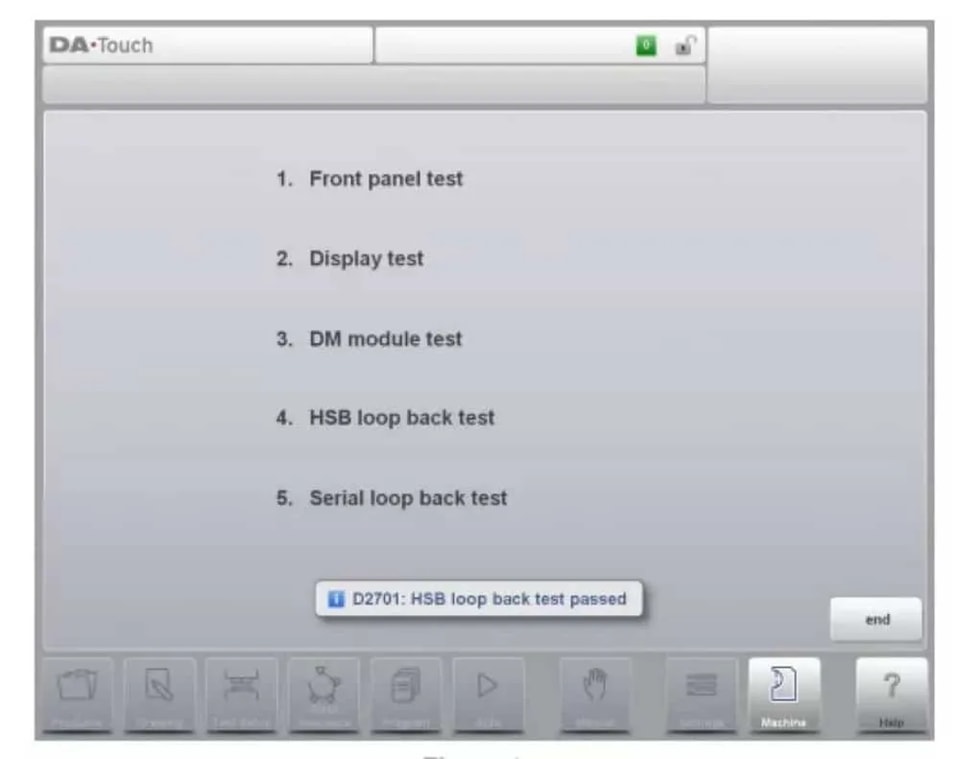
2. Menu de teste
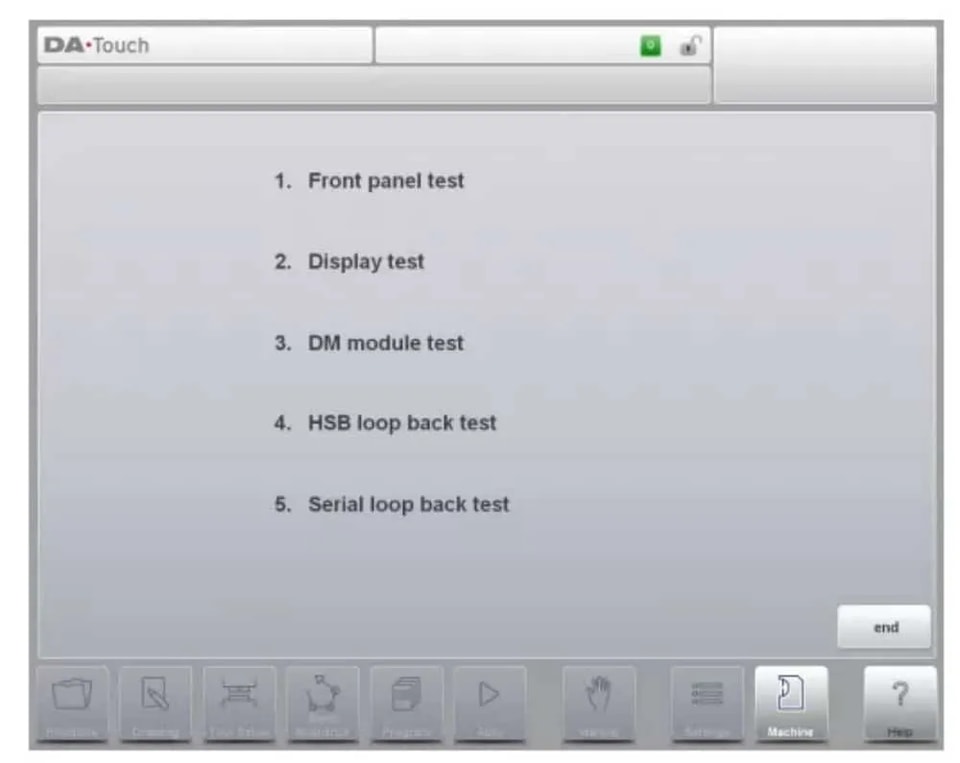
Quando o programa de diagnóstico é iniciado, a tela mostra o menu conforme indicado na figura 2.a (exemplo do menu principal de diagnóstico).
3. Teste do painel frontal
Função
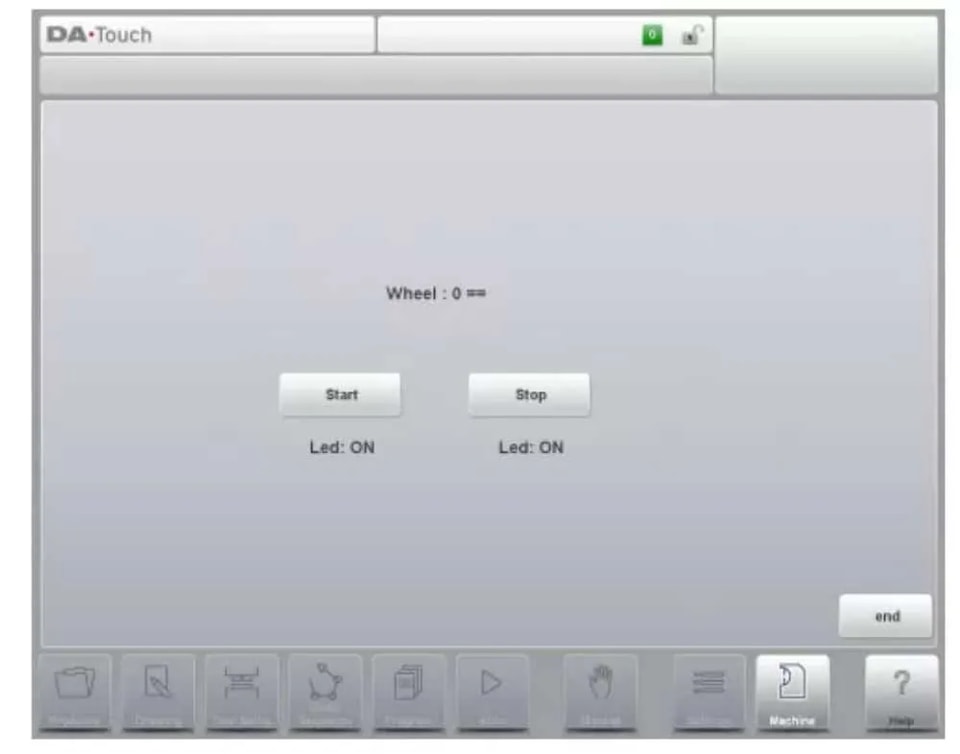
Este teste tem como objetivo verificar o funcionamento do botão de início e do botão de parada, bem como do volante manual.
Descrição
A seguinte tela aparece, como na figura 3.a.
⒋ Teste de tela
Função
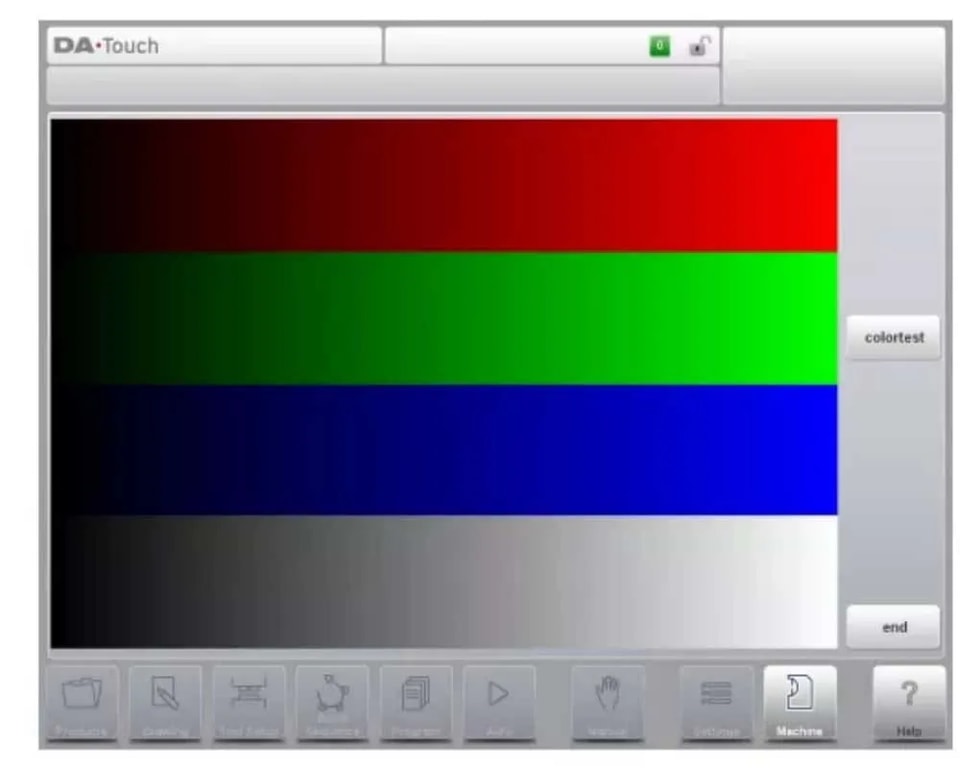
Para ter uma boa ideia da configuração de cores e do funcionamento correto da tela colorida, você verá várias barras horizontais. É importante que as 3 cores principais estejam disponíveis (vermelho, verde e azul).
Ao tocar no botão “colortest”, será exibida uma tela branca (função de alternância).
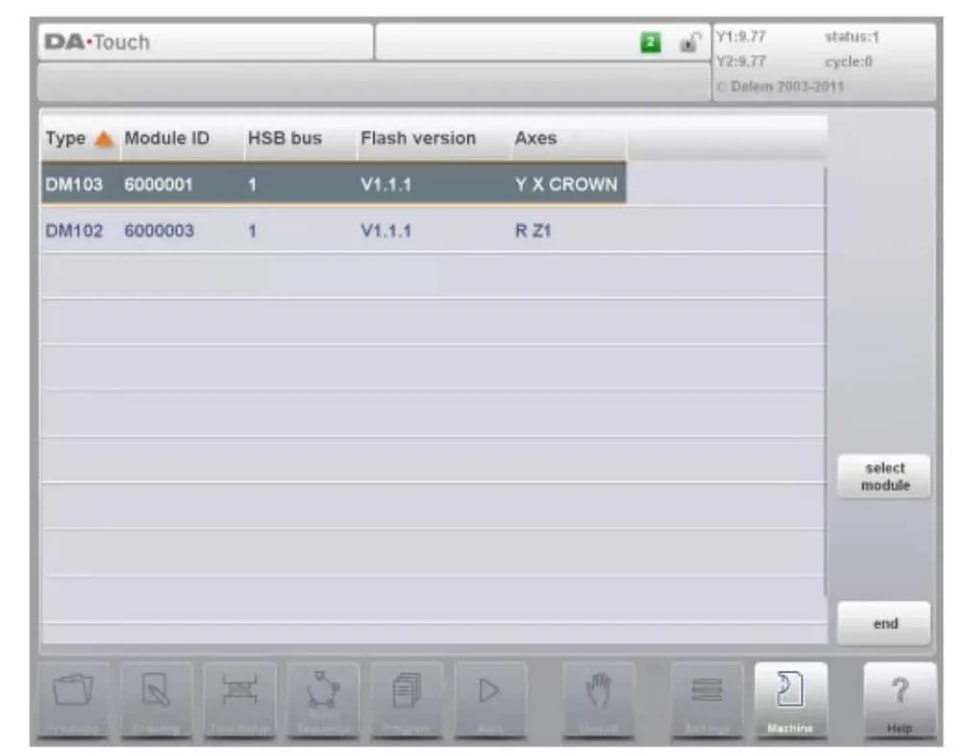
⒌ Teste do módulo DM
Função
Este teste verifica as entradas e saídas dos módulos DM conectados.
⒍ Teste do HSB
Função
Com este teste, é verificado o conector High Speed Bus (HSB) do controle. Descrição
Com este teste, é verificado o circuito HSB do controle. Para realizar este teste:
• abra o controle;
• remova o cabo HSB padrão que está conectado à placa-mãe;
• pegue um cabo HSB curto e coloque uma extremidade no primeiro conector HSB e a outra no segundo conector HSB;
• feche o controle;
• ative o controle e vá para o menu principal de diagnóstico;
• Toque no item 4 no menu principal do modo de diagnóstico.
⒎ Teste das portas seriais
Função
Com este teste, são verificados os conectores da interface serial (RS-232) do controle.
Descrição
• abra o controle;
• instale um conector loopback na porta RS-232 a ser testada;
• feche o controle;
• ative o controle e vá para o menu principal de diagnóstico;
• Toque no item 5 no menu principal do modo de diagnóstico.
• Ambas as conexões são testadas ao mesmo tempo.
• O resultado será exibido na tela.
Senhas importantes
Nível 0: 741 Nível 1: 14753 Nível 2: 32157 Nível 3: 25789
Se você quiser baixar o manual de instalação do DELEM DA-66T para a sua prensa dobradeira CNC em PDF, visite nosso centro de downloads, onde você encontrará todos os manuais de que precisa.Você também pode entrar em contato com a equipe técnica da JUGAO CNC MACHINE.