- tel:+86-13222111178
- email:info@ntjugao.com



Como Dominar a Página Básica do CYBELEC CybTouch 12 Rapidamente
Como Dominar a Página Básica do CYBELEC CybTouch 12 Rapidamente

Quando se trata de controle eficiente e eficaz em aplicações de metalurgia, dominar a página básica do CYBELEC CybTouch 12 é essencial. Se você quer aprender rapidamente a tirar o máximo proveito dessa interface intuitiva e fácil de usar, chegou ao lugar certo. Este guia mostrará, passo a passo, as dicas práticas necessárias para dominar rapidamente a página básica do CybTouch 12 — ajudando você a otimizar seu fluxo de trabalho e aumentar a produtividade. Seja você um iniciante ou um operador experiente que deseja aprimorar suas habilidades, este artigo traz os insights de que você precisa para navegar e usar essa ferramenta poderosa com confiança e eficiência.
Página numérica de dobra
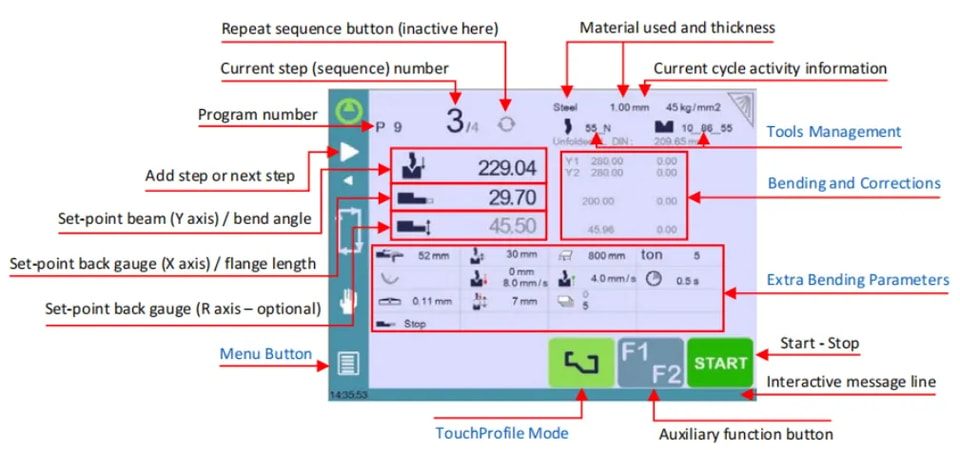
Disponível Funções na Página Num de Dobra
A página básica do CYBELEC CybTouch 12 oferece uma variedade de funções na página Bend Num. Essa página normalmente serve como o principal espaço de trabalho onde as dobras são executadas e é central para grande parte da navegação. A maioria das ações dentro do sistema tanto se origina dessa página crucial quanto retorna a ela, tornando-a uma parte essencial para dominar a página básica do CYBELEC CybTouch 12 com eficiência.
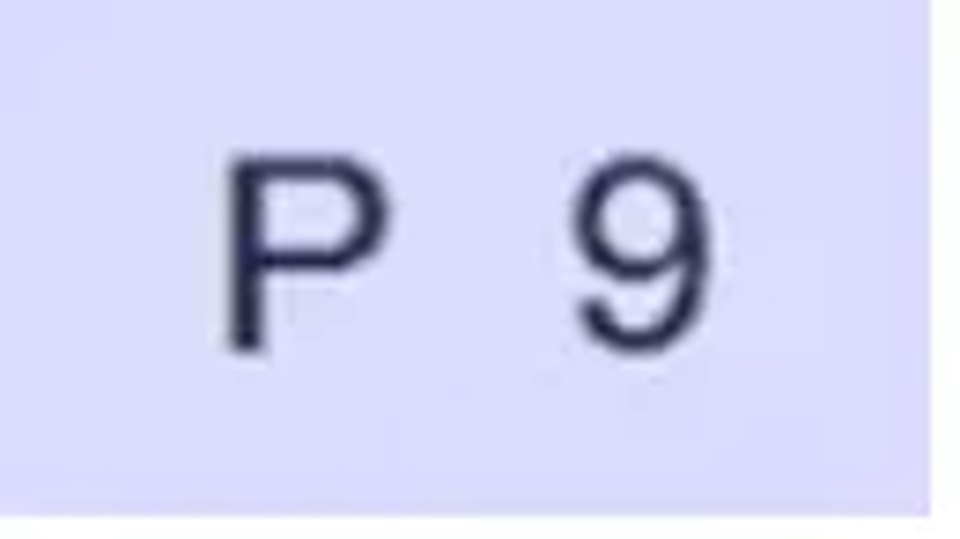 Nome do programa
Toque no nome do programa para criar um novo, salvá-lo e muito mais. Consulte Gerenciamento de programas para obter mais informações.
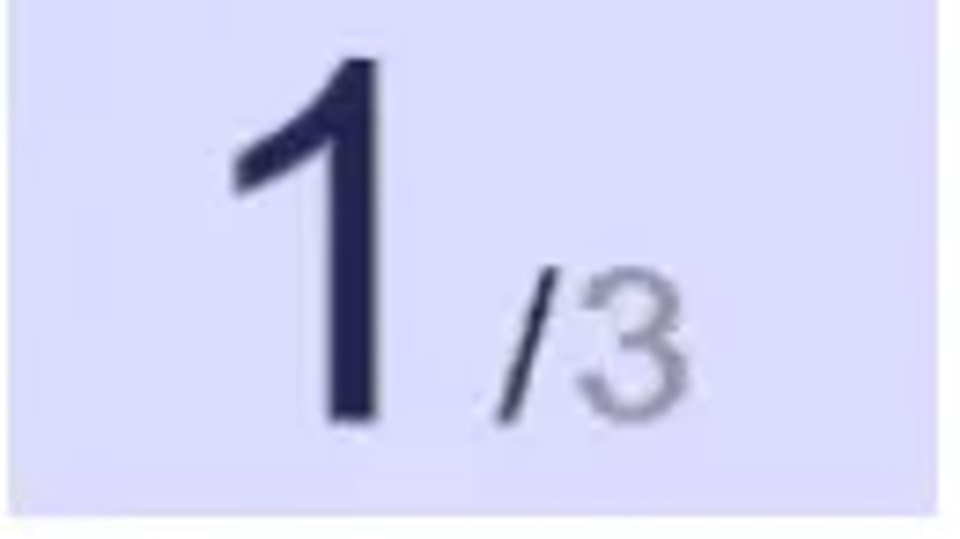 Número da etapa atual (sequência)
Ao tocar no número da etapa, será aberta uma janela pop-up amarela, como mostrado aqui, com 3 ações diferentes para escolher:
• Inserir etapa: esta função inserirá uma etapa após a atual.
• Excluir etapa: esta função apagará a etapa atual.
• Ir para a etapa: esta função permite saltar diretamente para a etapa desejada.
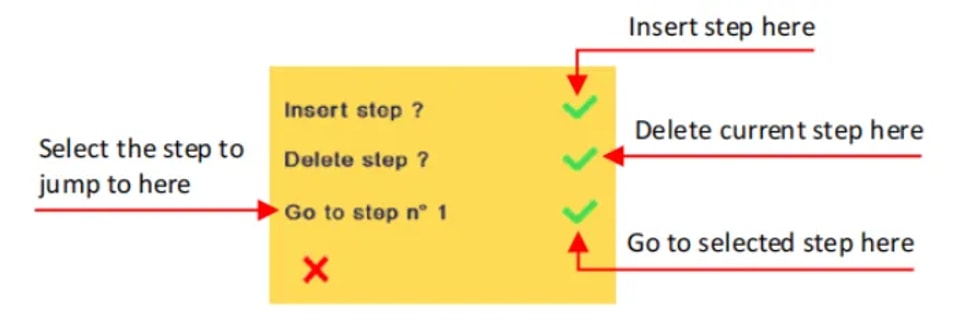
Asfunções Inserir etapaeExcluir etapanão podem ser usadas em peças criadas com peças gráficas.
Ponto de ajuste do feixe (eixo Y) / ângulo de dobra
A página básica do CYBELEC CybTouch 12 oferece três modos para gerenciar o eixo Y com eficiência e obter um controle de dobra ideal.
 Modo de inserção de ângulo: aqui, basta inserir o ângulo de dobra desejado, e a página básica do CYBELEC CybTouch 12 calcula a posição de parada do feixe (BDC) com precisão.
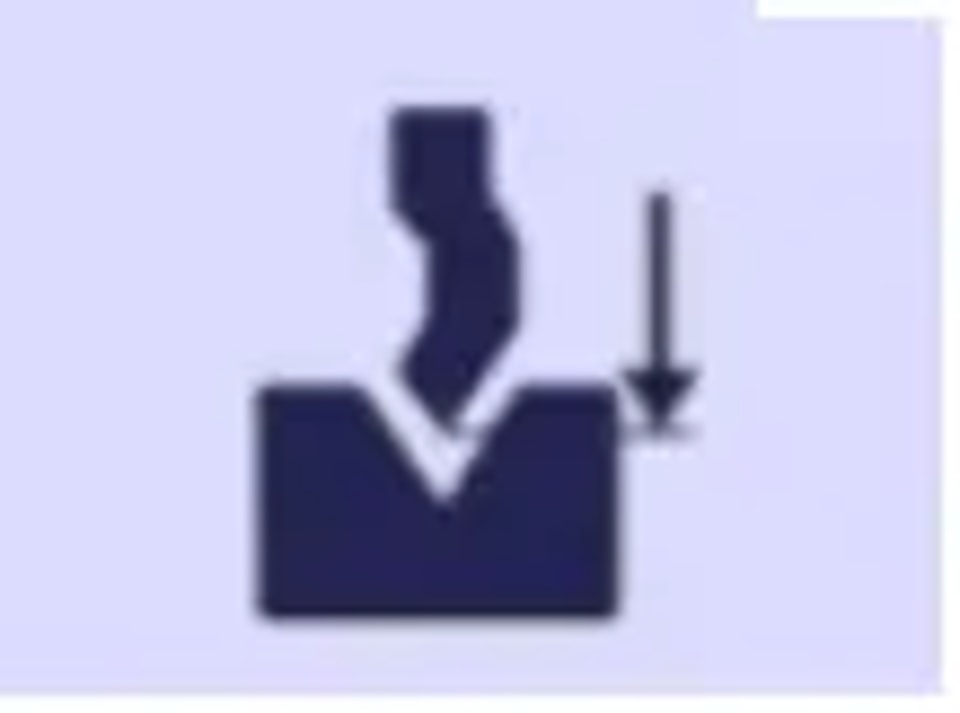 Modo de ângulo-alvo: este modo exibe o ângulo-alvo calculado. Se necessário, você pode ajustar o ângulo para maior precisão.
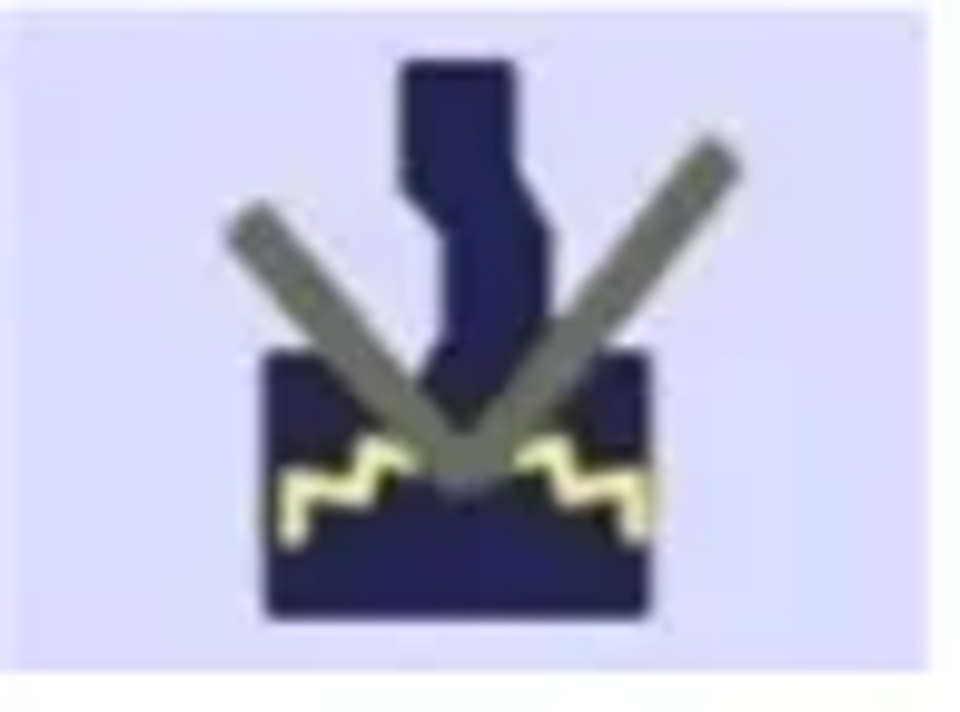
 Modo de encosto: nesta configuração, quando o feixe para ou o alvo é atingido, o ciclo de dobra (incluindo tempo de espera e retorno) continua. Quando ativado, o valor de encosto calculado aparece em cinza, mas pode ser modificado e exibido em preto. Este modo fica operacional se ambas as ferramentas suportarem encosto.
Ponto de ajuste do batente traseiro (eixo X) / comprimento da aba
O CybTouch possui dois modos diferentes para gerenciar o eixo X do batente traseiro. Tocar em um dos ícones à esquerda permite alternar de um modo para outro. Os dois modos são:
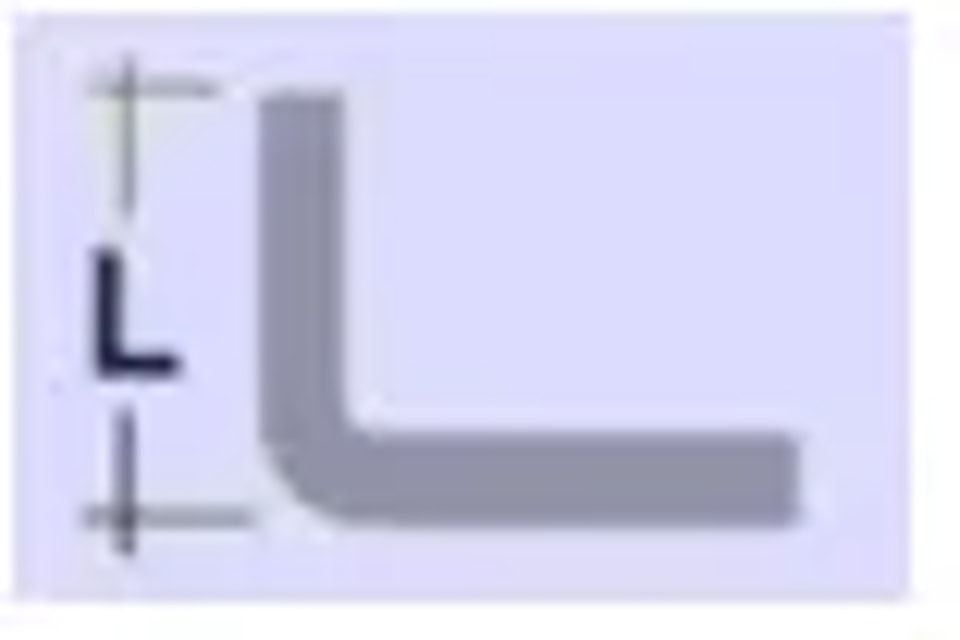
 Neste modo, o operador simplesmente insere o comprimento desejado da aba e o CybTouch calcula a posição do eixo X do batente traseiro. Este modo está disponível apenas ao programar uma peça no modo numérico.
 Este modo mostra a posição-alvo do eixo X do batente traseiro.
 Este é o modo relativo. O batente traseiro realiza um movimento relativo ao valor inserido. Quando o valor inserido é negativo, o batente traseiro se move na direção do operador.
Para gerenciar o modo relativo na página básica do CYBELEC CybTouch 12, mantenha pressionado o ícone do batente traseiro por dois segundos. Comece com uma etapa absoluta em novas sequências, pois o movimento relativo não é permitido inicialmente nem em peças gráficas, incluindo Easy Bend. A preferência “Mostrar L primeiro” permite definir qual modo — relativo ou absoluto — será exibido primeiro por padrão.
Ponto de ajuste do batente traseiro (eixo R – opcional)
Na página básica do CYBELEC CybTouch 12, a posição vertical do eixo R é calculada automaticamente e exibida em cinza. Ao alterá-la manualmente, ela passa a ser exibida em preto. Para redefinir, exclua a entrada manual no teclado e, em seguida, pressione validar quando aparecer “Padrão/Recalcular”.
Dobra adicional Parâmetros
A parte inferior da página básica do CYBELEC CybTouch 12 mostra os parâmetros relacionados à peça. Dependendo da configuração e da ação executada, também exibe várias definições da dobra atual.
Material
Este não é um parâmetro de sequência, mas sim um parâmetro da peça, é claro. Cada toque no nome do material seleciona o próximo disponível na lista de Materiais.
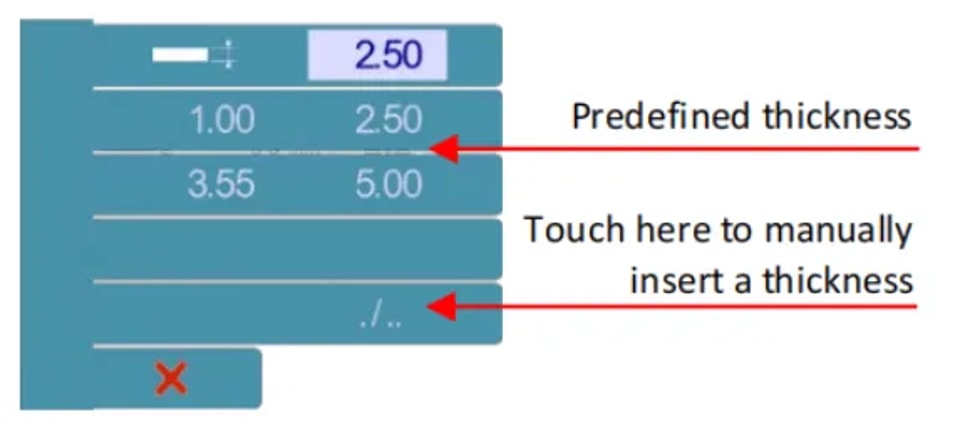
 Espessura do material
A espessura padrão, definida em Materiais, é exibida automaticamente ao alterar o material. No entanto, é possível alterá-la simplesmente tocando neste ícone.
Se o parâmetro da página básica do CYBELEC CybTouch 12 estiver definido como “Espessura predefinida" e estiver ativado, tocar nesse ícone abrirá um teclado numérico. Aqui, os operadores podem selecionar diretamente uma das espessuras predefinidas. Esse parâmetro se aplica a todas as etapas do programa.
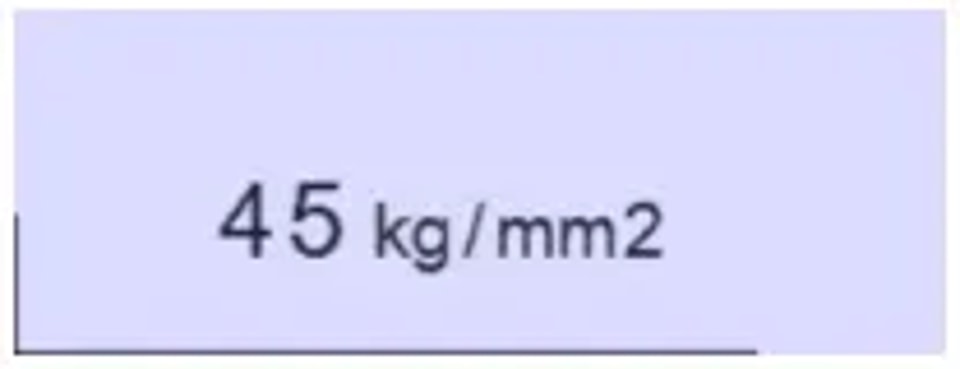 Sigma do material
O sigma padrão na página básica do CYBELEC CybTouch 12, conforme definido em Materiais, é atualizado automaticamente quando você altera o material. No entanto, você pode modificá-lo facilmente apenas tocando no ícone. Trata-se de um parâmetro da peça que se aplica a todas as etapas do programa.
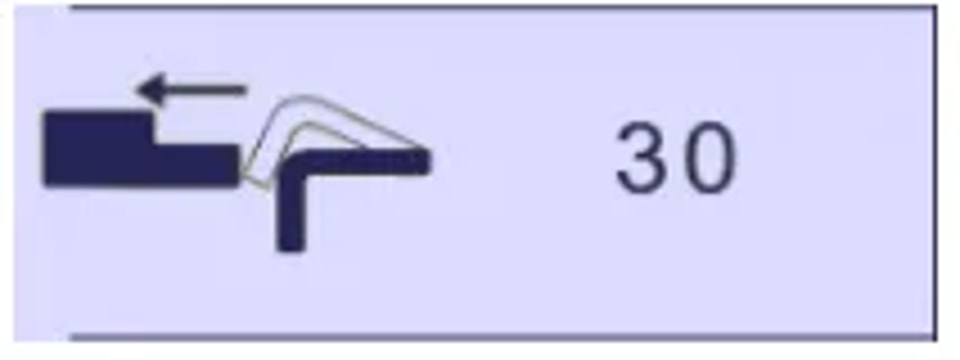 Retração do batente traseiro
Na página básica do CYBELEC CybTouch 12, você pode ativar ou desativar a retração do batente traseiro em seu valor padrão usando um ícone. Modifique o valor facilmente tocando no ícone. Esse parâmetro de sequência pode ser ajustado em cada etapa do programa para maior controle.
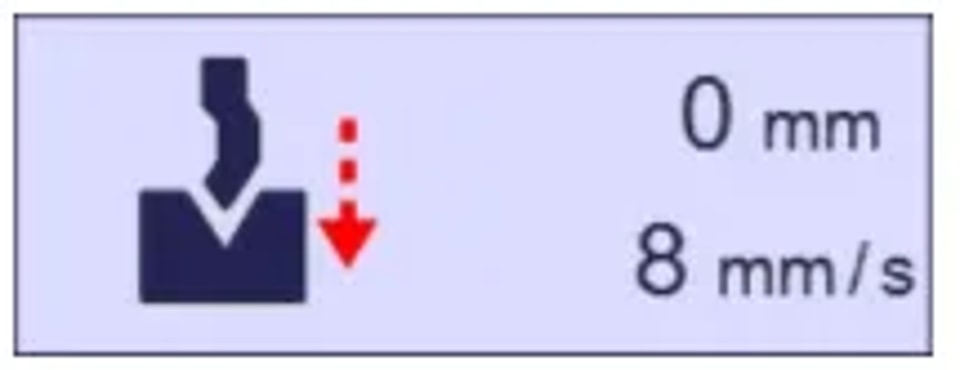 Limite de mudança de velocidade e velocidade de dobra
O parâmetro Distância eleva o ponto de mudança de velocidade, enquanto o parâmetro Velocidade reduz a velocidade de dobra a partir do máximo. Ajustar esses valores melhora a precisão e a eficiência.
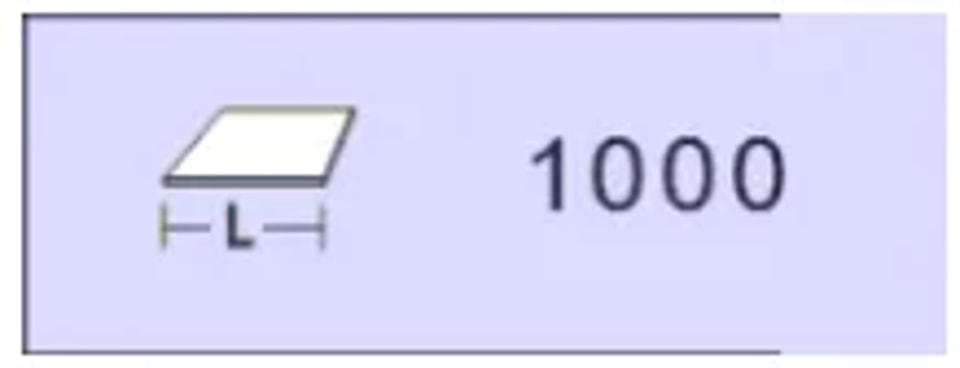 Comprimento de dobra
Esse parâmetro define a largura da chapa que será prensada entre as ferramentas. Ele é usado para calcular a força de dobra.
Se esse parâmetro não estiver ativado (cinza), o CybTouch não calculará a força de dobra nem o coroamento.
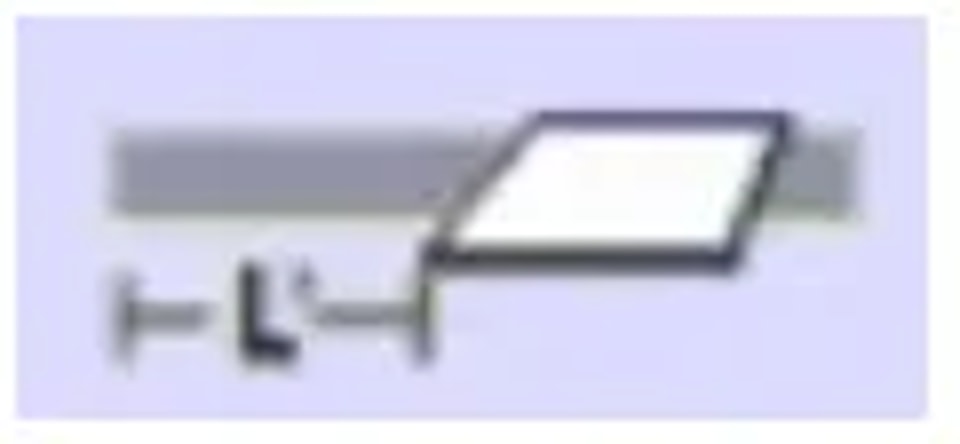 Esse ícone será exibido apenas no CybTouch 15 PS, pois esse controlador pode ter eixos laterais Z1/Z2.
Ele mostra a posição da chapa metálica e, por padrão, é calculado no centro da máquina. Esse parâmetro pode ser editado manualmente; trata-se da distância em [mm] entre o lado esquerdo da máquina e o lado esquerdo da chapa.
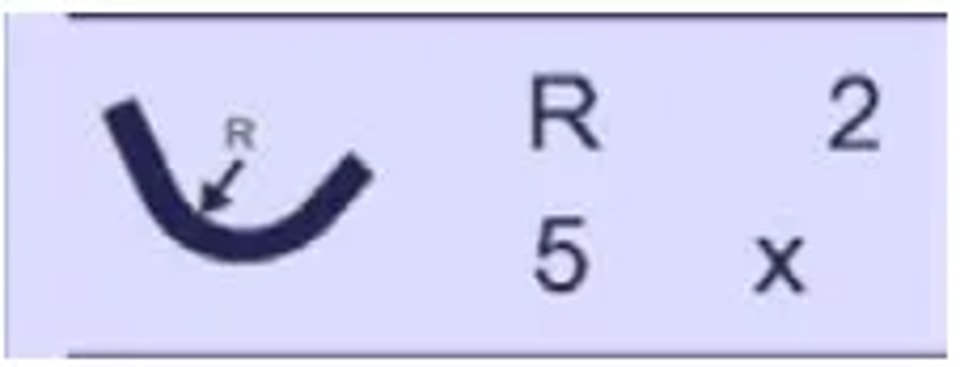 Dobra por passos
Na página básica do CYBELEC CybTouch 12, modifique facilmente os parâmetros para dobras de grande raio diretamente como exibido.
Na página básica do CYBELEC CybTouch 12, a programação de 99 x calcula o máximo de dobras por passos. Aumentar esse valor além do máximo afeta o raio e o ângulo. A função de dobra de grande raio fica inativa quando está em cinza.
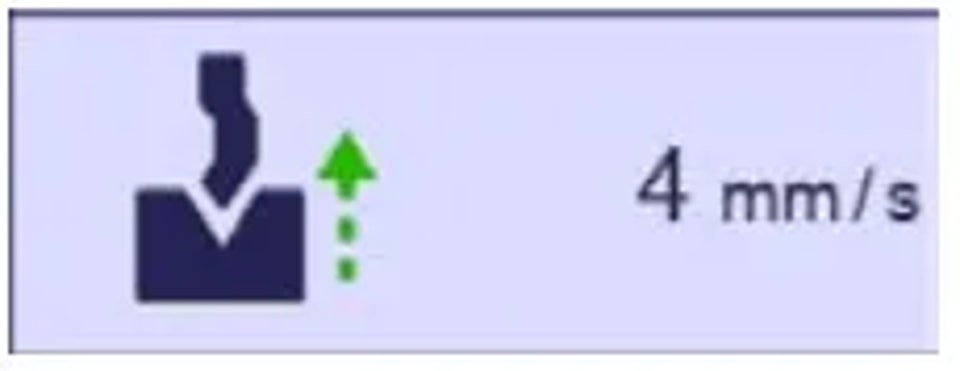 Retorno em baixa velocidade
A página básica do CYBELEC CybTouch 12 inclui um parâmetro para reduzir a velocidade da viga após uma dobra, ideal para abas longas. A viga sobe lentamente enquanto o pedal é pressionado e muda para alta velocidade ao ser solto ou no Ponto de Aperto. Se desativada, a configuração padrão é Subida em Alta Velocidade. Essa opção fica oculta se a subida em baixa velocidade não for suportada.
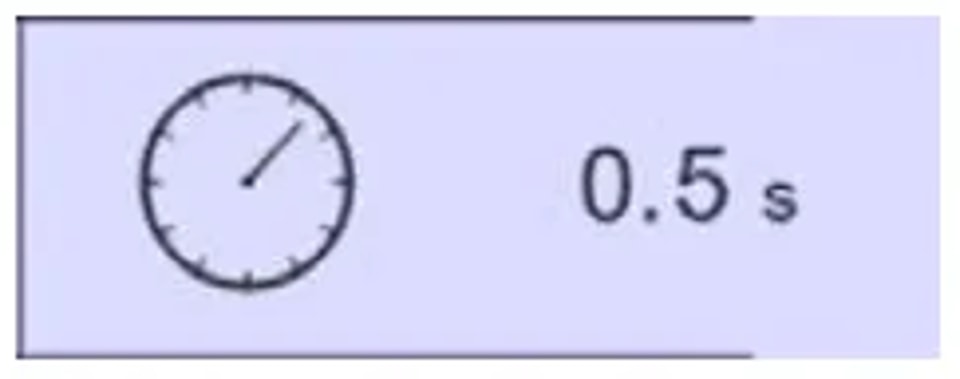 Tempo de permanência
A página básica do CYBELEC CybTouch 12 permite definir o tempo de permanência, isto é, a duração em que o punção permanece no PMI. Um ícone riscado indica que não há retorno automático da viga após o PMI, ajustável em cada etapa do programa. Se estiver desativado (em cinza), aplica-se o tempo de permanência padrão da máquina. Compreender essas configurações melhora o desempenho da máquina.
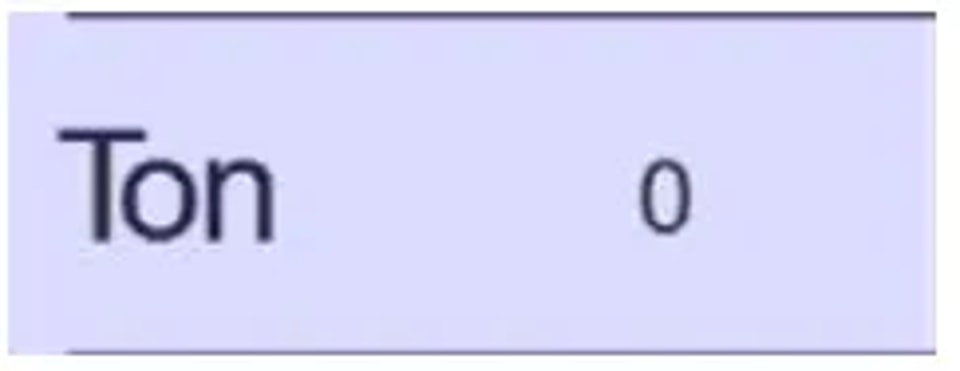 Força
Força
A página básica do CYBELEC CybTouch 12 calcula automaticamente a força com base em Material, Espessura do material, Sigma do material e Comprimento de dobra, mas também permite ajustes manuais.
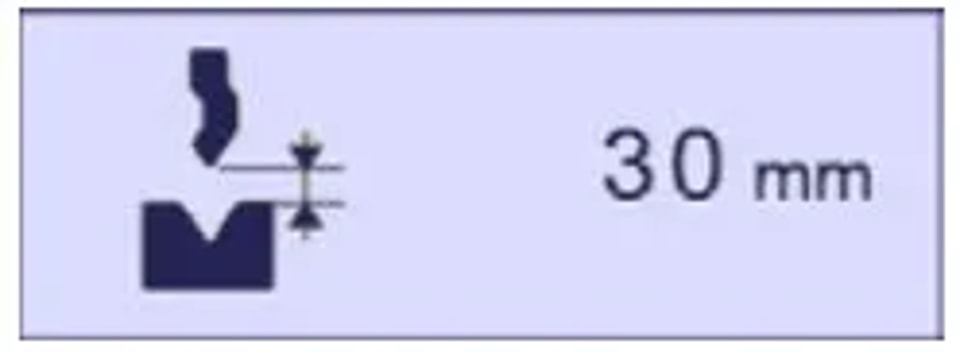 Abertura (PMI)
Para perfis criados usando TouchProfile ou Modo L-Alpha, a página básica do CYBELEC CybTouch 12 define automaticamente o espaço de extração para peças dobradas, mas ele pode ser ajustado manualmente. No Modo Numérico, você pode personalizar o valor mínimo padrão. Iniciar uma “Nova peça” redefine as configurações e, se o campo estiver em cinza, a viga retorna ao seu limite máximo.
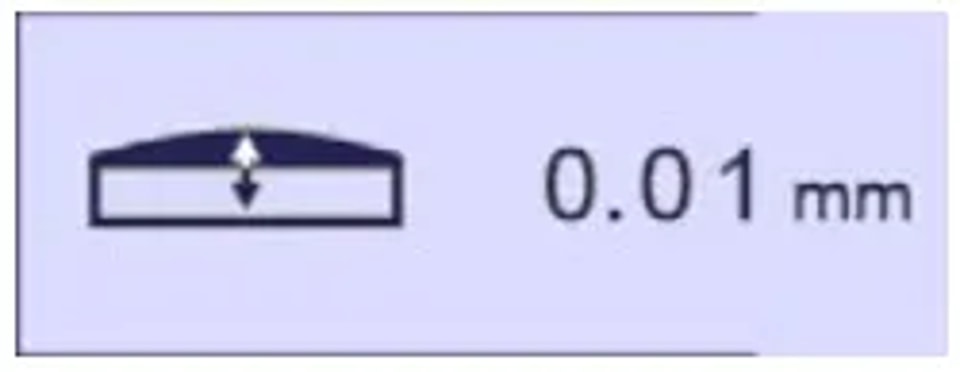 Coroamento
A página básica do CYBELEC CybTouch 12 conta com uma função automática de coroamento calculada a partir de Material, Espessura do material, Sigma do material e Comprimento de dobra. Os operadores podem ajustá-la manualmente, mas o cálculo é refeito automaticamente se os parâmetros iniciais forem alterados.
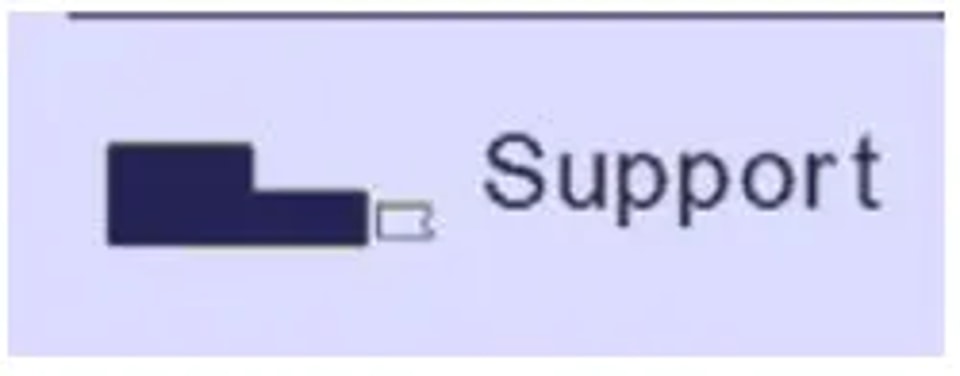 Tipo de dedo do batente traseiro
A página básica do CYBELEC CybTouch 12 permite definir as dimensões do batente traseiro nos parâmetros da máquina e consultar as posições de apoio e de batente disponíveis, dependendo da configuração da sua máquina.
 Número de peças
Os operadores podem inserir o número total de peças a produzir. O contador é incrementado em uma unidade a cada peça concluída. Quando a meta é atingida, um pop-up amarelo alerta o operador.
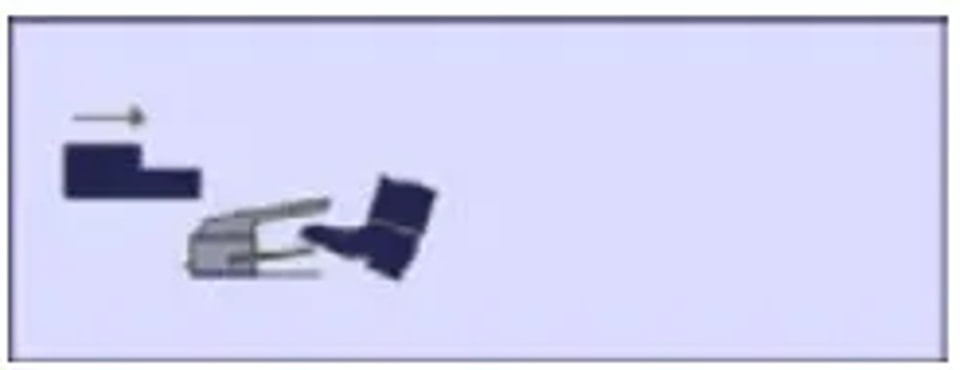 Controle manual do batente traseiro
A ativação desse parâmetro permite o controle manual do movimento do batente traseiro, exigindo que o operador o inicie por meio do pedal ou do botão de partida.
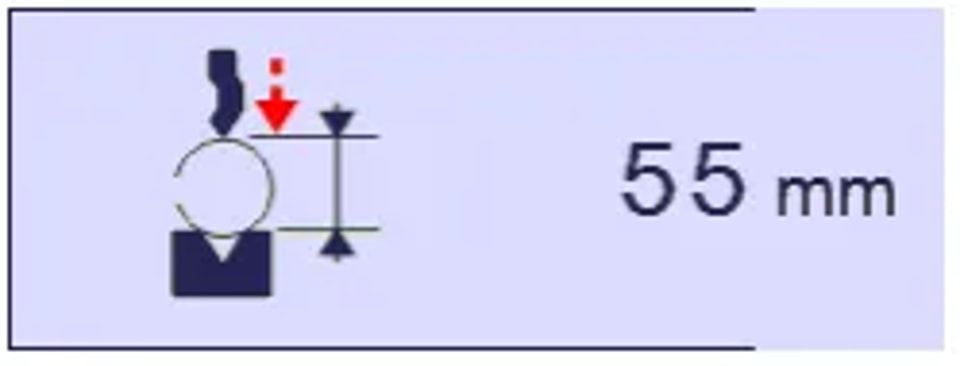 Ponto de aperto deslocado
Essa função permite dobrar mais afastado da matriz, como ao fechar o lado aberto de uma caixa. Quando ativada, força o CybTouch a entrar no modo de encosto, permitindo que o operador desça a viga aos poucos com o pedal até atingir a altura desejada.
Isso é útil para pequenas séries, mas, para quantidades maiores, inserir um valor-alvo no campo de encosto automatiza o ciclo, economizando tempo de produção. Também podem ser aplicados ajustes no ponto de mudança de velocidade, no limite e na velocidade de dobra.
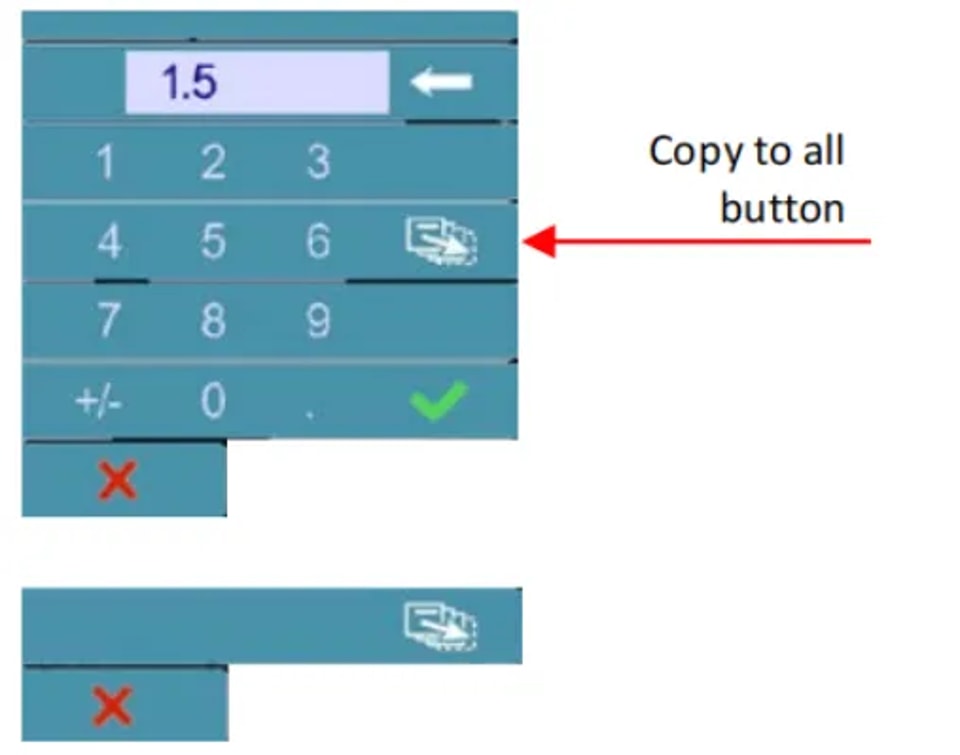
Função Copiar para Todos
A página básica do CYBELEC CybTouch 12 permite copiar facilmente um valor definido para todas as etapas do programa. Use o teclado numérico para campos como Comprimento de dobra, Força e Correções. Para campos sem teclado numérico, como Controle manual do batente traseiro, mantenha o botão pressionado por 2 segundos para ativar o recurso Copiar para Todos, que então aparece na parte superior da tela. Maximize a eficiência com a página básica do CYBELEC CybTouch 12.
Conclusão
Dominar a página básica do CYBELEC CybTouch 12 exige uma sólida compreensão da interface, familiaridade com suas funções principais e aplicação das melhores práticas. Seguindo as etapas descritas neste guia, você poderá navegar rapidamente pelo sistema e otimizar o uso dessa poderosa ferramenta. A prática constante e a exploração contínua de seus recursos aprimorarão ainda mais sua proficiência.
Para obter assistência adicional ou orientações mais detalhadas, entre em contato com nossa equipe de suporte. Estamos aqui para ajudar você a tirar o máximo proveito do seu equipamento. Você também pode explorar nossa outra documentação para obter mais insights sobre como maximizar seus processos de metalurgia.