tel:
+86-13222111178email:
info@ntjugao.comOct 29, 2025
Se você deseja se tornar proficiente na configuração da ferramenta DELEM DA-66T, este guia é feito para você. Compreender o processo de configuração é essencial para aumentar o desempenho da sua máquina e garantir resultados precisos nas operações de dobra. Abaixo, detalhamos os procedimentos e configurações principais da ferramenta, ajudando você a melhorar a eficiência operacional. Vamos nos aprofundar nos detalhes da configuração da DELEM DA-66T para garantir que você entenda completamente cada etapa.
Para ajustar ou revisar uma configuração de ferramenta para um produto específico, primeiro localize e selecione o produto na biblioteca de ferramentas, depois inicie a função Configuração de Ferramenta. Esta etapa inicial estabelece a base para personalizar a ferramenta de acordo com as suas necessidades de produção.
O fluxo de trabalho padrão para a configuração da ferramenta DELEM DA-66T começa com uma compreensão abrangente do layout da interface da máquina e dos princípios operacionais. Um passo preliminar crucial é verificar se há atualizações do sistema—essas atualizações frequentemente desbloqueiam funcionalidades aprimoradas que melhoram a precisão da configuração. Dominar este fluxo de trabalho básico é fundamental para realizar configurações de ferramentas precisas e bem-sucedidas.
Uma vez que a função Configuração de Ferramenta é ativada, a metade superior da tela exibe uma vista frontal da configuração da máquina. Esta interface permite programar a colocação das ferramentas dentro da máquina. De cima para baixo, a vista frontal mostra os seguintes componentes da máquina:
•
Lado superior da máquina (viga de prensa)
•
Adaptador de punção (se programado)
•
Punção
•
Matriz
•
Lado inferior da máquina (mesa)
Observe que a possibilidade de programar um adaptador de punção depende do parâmetro 'ativar adaptadores' no mesmo modo Máquina.
A seleção de ferramentas é uma parte pivotal da configuração DELEM DA-66T. Ao iniciar uma nova configuração de ferramenta, a abertura da máquina está vazia—eis como proceder com a seleção:
Primeiro, clique em 'Adicionar' para incluir uma ferramenta na configuração. Pode escolher uma punção, matriz ou adaptador (se a função de adaptador estiver ativada). Uma vez selecionada uma ferramenta (por exemplo, uma punção), ela é colocada na máquina usando o comprimento máximo disponível.
Após a colocação, pode modificar o ID da ferramenta selecionando o ID da Punção no ecrã e tocando na vista de Lista.
Neste ecrã, a funcionalidade 'Aconselhar' fornece uma lista curada de ferramentas disponíveis, com seleção baseada em quatro critérios-chave:
•
Raio do Produto
: A ferramenta deve gerar um raio próximo do alvo, com uma tolerância de +/- 50% em relação ao raio preferido.
•
Força de Dobragem
: A força de dobra necessária não deve exceder a capacidade de carga da ferramenta.
•
Ângulo da Ferramenta
: O ângulo da ferramenta deve ser menor ou igual ao ângulo exigido para o produto.
•
Método de Dobra
: A ferramenta deve estar alinhada com o método de dobra pretendido (por exemplo, use ferramentas de bainha para produtos que exigem dobras de bainha).
Para visualizar todas as ferramentas disponíveis, toque em 'Show All'. Para uma seleção eficiente, comece escolhendo matrizes Multi-V ou Vario-V que atendam aos seus requisitos de produção e use a opção de pré-seleção de recursos da matriz para acelerar o processo.
As matrizes Multi-V vêm com múltiplas aberturas em V ou U, e sua pré-seleção envolve três etapas principais:
•
Selecionando Aberturas
: Você pode escolher manualmente uma abertura específica para a matriz Multi-V, o que oferece controle preciso sobre o cálculo da sequência de dobra.
•
Usando Multi-V (V = *)
: Alternativamente, selecione a matriz Multi-V com a configuração 'V = *'. Nesse caso, o sistema de controle escolherá automaticamente a abertura que aproxima o raio do produto mais próximo da sua especificação programada.
•
Ajuste Dinâmico
: Durante o cálculo da sequência de dobra, se outra abertura for considerada mais adequada, o sistema mudará para essa nova abertura para as dobras restantes não calculadas—otimizando o processo de dobra para melhores resultados.
Este método garante flexibilidade e precisão na configuração da ferramenta DELEM DA-66T.
As matrizes Vario-V têm aberturas em V ou U ajustáveis, e seu processo de seleção é semelhante ao de outras matrizes. Aqui está uma explicação simplificada:
•
Processo de Seleção
: Escolha a matriz Vario-V como qualquer outra matriz. Inicialmente, o valor V (tamanho da abertura) não é programado.
•
Criação da Sequência de Dobra
: Pode prosseguir para criar uma sequência de dobra imediatamente—o sistema selecionará automaticamente o valor V mais apropriado com base nas posições Vario-V disponíveis.
•
Valor V Programado
: Se programar manualmente um valor V específico, o sistema usará esse valor para calcular a sequência de dobra.
•
Posições Discretas
: Para matrizes Vario-V com posições discretas fixas, apenas essas posições são utilizáveis. Se programar um valor V diferente, o sistema selecionará a posição disponível mais próxima.
•
Ajustando Aberturas V
: Pode modificar a abertura V selecionada (para matrizes Multi-V) ou o valor V (para matrizes Vario-V). Use a função 'Modificar, Deslocar Matriz' e toque no valor para fazer ajustes.
•
Ajustes no Modo de Programa
: Ajustes semelhantes também podem ser feitos usando a função Posicionamento de Matriz no modo Programa.
Integrar estas etapas na sua configuração DELEM DA-66T ajuda a otimizar as operações de dobra.
Ajustar a posição das ferramentas na configuração DELEM DA-66T é intuitivo. Siga estes passos para gerir as configurações de ferramentas de forma eficiente:
1.
Modificar Comprimento e Colocação
:
◦
Mova o cursor para o campo alvo, insira o novo valor do parâmetro e pressione ENTER—a ferramenta será então atualizada com as novas configurações.
◦
Também pode selecionar uma ferramenta tocando nela, depois arraste-a para a localização desejada para ajustar a sua posição.
1.
Reposicionamento de Precisão
:
◦
O sistema inclui uma funcionalidade de arrasto melhorada: durante o arrasto, mova o dedo para baixo para diminuir a velocidade de posicionamento, permitindo uma colocação mais precisa.
◦
Uma função de encaixe auxilia o alinhamento: quando as ferramentas estão dentro do alcance de encaixe, aparece uma linha vermelha, indicando que a ferramenta está alinhada com a borda superior, borda inferior ou centro da máquina.
2.
Ajustes de Configuração de Ferramentas
:
◦
Uma vez que um punção é finalizado, uma matriz com um ID padrão (correspondendo ao comprimento e posição do punção) é automaticamente colocada abaixo do punção.
◦
Use as funções disponíveis para ajustar a configuração da ferramenta: adicionar ou desativar punções/matrizes, mover ferramentas, alterar seu comprimento, ajustar sua orientação ou modificar os tipos de calcanhar.
3.
Funções de Gerenciamento de Ferramentas
:
◦
Excluir Config.
: Apagar a configuração atual para iniciar uma nova do zero.
◦
Adicionar
: Introduzir uma nova ferramenta (punção, matriz ou adaptador, se habilitado) na configuração.
◦
Excluir
: Remover a ferramenta atualmente selecionada da configuração.
Ao selecionar e configurar ferramentas, preste muita atenção ao posicionamento e ao reposicionamento—isso é crítico para alcançar os resultados de dobra desejados e manter a qualidade do produto.
Para a configuração DELEM DA-66T, o sistema de controle suporta a criação de tamanhos de ferramentas personalizados por meio da segmentação adequada. Abaixo está uma visão geral da função de segmentação, incluindo os três modos de visualização disponíveis na Configuração de Ferramentas:
•
Lógica de Configuração e Segmentação de Ferramentas
: O sistema de controle permite uma segmentação eficiente de ferramentas, que é determinada pelos segmentos pré-programados para cada ferramenta individual. Você pode configurar esses segmentos no modo Máquina, nas bibliotecas de Punções e Matrizes Inferiores.
•
Três Modos de Visualização na Configuração de Ferramentas
: A tela de Configuração de Ferramentas oferece três modos de visualização para facilitar a segmentação:
Visualização de Segmentação
: Exibe informações detalhadas sobre segmentos de ferramentas e permite gerenciar segmentos individuais.
Visualização de Configuração de Ferramentas
: Mostra as ferramentas necessárias para produção e permite configurar a configuração de ferramentas desejada.
Visualização de Estação de Ferramentas
: Permite visualizar, selecionar e gerenciar estações de ferramentas.
Você pode alternar entre essas visualizações usando os botões no lado esquerdo do painel frontal da máquina, o que aumenta sua capacidade de configurar ferramentas com eficácia. Para instruções detalhadas sobre programação de segmentos na biblioteca de ferramentas, consulte a seção final deste guia.
Após configurar as ferramentas necessárias para seu produto, o modo Sequência de Dobra pode calcular a sequência de dobramento mais eficiente. Aqui está uma explicação simplificada da segmentação de ferramentas individuais:
•
Opção de Segmentação
: Se necessário, você pode segmentar ferramentas — isso ajuda a selecionar os segmentos corretos para atingir o comprimento de ferramenta necessário.
•
Cálculo Automático
: A função de segmentação de ferramentas calcula automaticamente a segmentação necessária. Ela usa parâmetros como 'distância máxima entre ferramentas' e, opcionalmente, 'tolerância de comprimento da ferramenta' para encontrar a solução ideal.
Para controle preciso, concentre-se na segmentação de ferramentas individuais:
•
Use a Visualização de Ferramentas para revisar as ferramentas disponíveis e suas configurações.
•
Use atribuições para categorizar ferramentas com base no uso e na necessidade.
•
Na Visualização de Segmentação, certifique-se de que cada segmento esteja devidamente registrado na biblioteca de ferramentas. Manter uma biblioteca organizada simplifica a recuperação de ferramentas e melhora a usabilidade da máquina.
Na configuração DELEM DA-66T, você pode iniciar a segmentação de ferramentas clicando na função de segmentação na interface da Visualização de Ferramentas. O sistema calcula a segmentação com base nos comprimentos de segmentos pré-programados e na disponibilidade atual de segmentos, levando em consideração todas as estações que usam a mesma ferramenta.
Os resultados são exibidos com indicadores de status para mostrar o progresso da otimização:
•
Um indicador verde significa uma correspondência exata entre os segmentos necessários e disponíveis.
•
Um indicador amarelo denota um comprimento de segmento válido, mas aproximado (dentro da tolerância permitida).
•
Um indicador vermelho significa que nenhuma segmentação válida é possível.
Você pode interromper o processo de segmentação clicando em 'Cancelar' ou 'Parar'. Use o botão 'Mesclar Segmentos' para reverter uma ferramenta segmentada para o estado não segmentado. Além disso, ajustar as propriedades de uma ferramenta mesclará automaticamente seus segmentos.
Para visualizar as atribuições usadas nos cálculos de segmentação, toque no botão 'Atribuições'. As atribuições disponíveis incluem:
•
Distância Máxima Entre Segmentos
: A distância máxima permitida entre segmentos adjacentes.
•
Usar Tolerância de Comprimento da Ferramenta
: Ativa esta tolerância para acomodar pequenos desvios na segmentação.
Na Visualização de Segmentação da configuração DELEM DA-66T, apenas os segmentos da ferramenta selecionada são exibidos.
Você pode mover e modificar esses segmentos, mas observe que essas alterações não levam em conta os segmentos em estoque. Além disso, alterar o comprimento ou o tipo da ferramenta redefinirá a segmentação, exigindo que você regenere os segmentos.
Para habilitar o uso de segmentos na configuração DELEM DA-66T, você precisa concluir a configuração da biblioteca no modo Máquina—navegue até a seção Punções ou Matrizes Inferiores.
Para cada ferramenta, você pode programar o comprimento do segmento, o formato opcional do calcanhar e os segmentos disponíveis na aba 'Segmentação'.
Na configuração DELEM DA-66T, a Visualização de Estação é a terceira perspectiva para a configuração de ferramentas. Aqui está um guia simplificado para usá-la:
•
Destaque da Estação
: Quando na Visualização de Estação, as estações de ferramentas inteiras são destacadas assim que você as seleciona—isso facilita a identificação das estações com as quais você está trabalhando.
•
Reposicionando Ferramentas
: Você pode reposicionar estações de ferramentas de duas maneiras: programando uma nova posição ou arrastando a estação para um novo local na interface da máquina.
•
Definição Automática de Estação de Ferramentas
: Uma estação de ferramentas é automaticamente definida quando um punção se sobrepõe a uma matriz. Isso se aplica mesmo que haja um leve deslocamento de posição (desde que a sobreposição permaneça) ou se dois punções estiverem emparelhados com uma única matriz—isso é particularmente útil para dobras restritas.
•
Manutenção do Posicionamento Relativo
: Ao reposicionar estações, suas posições relativas permanecem inalteradas, garantindo que a integridade da sua configuração seja preservada.
•
Sem Impacto nos Detalhes da Ferramenta
: Importante, a Vista de Estação gerencia apenas o arranjo espacial das estações de ferramentas—ela não modifica nenhuma especificação da ferramenta (por exemplo, comprimento, ângulo ou capacidade de carga).
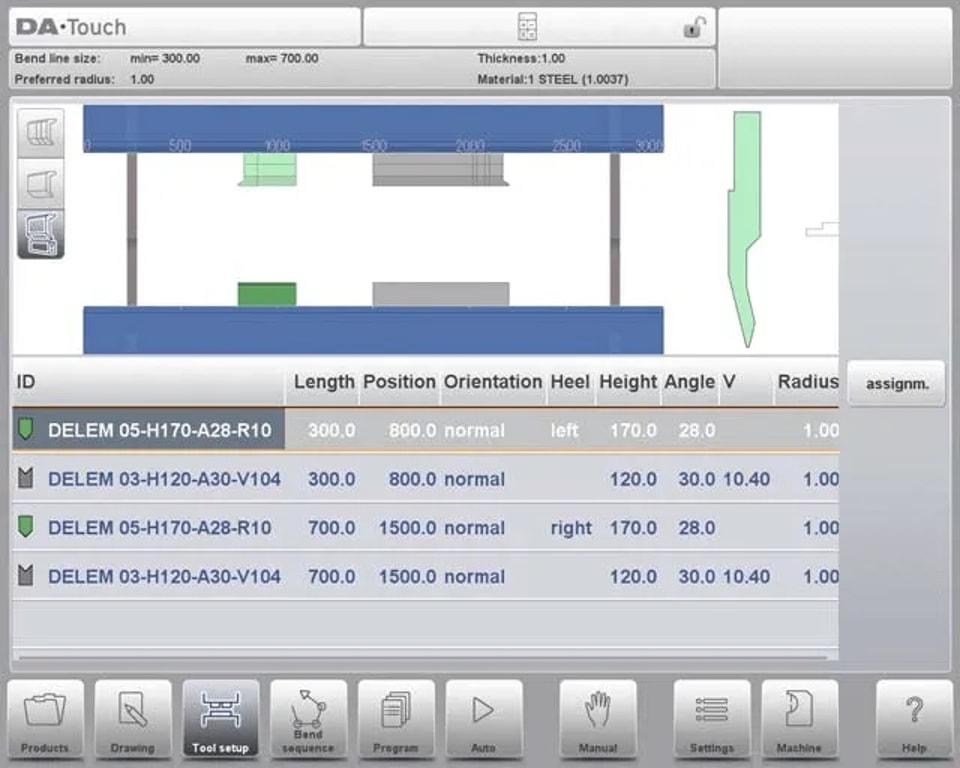
Compreender esses recursos da Vista de Estação permite que você gerencie e reposicione ferramentas com eficácia, otimizando o desempenho da máquina.
R1: Sim. Na Vista de Estação, você pode reposicionar estações de ferramentas mantendo suas posições relativas intactas. Isso garante que sua configuração permaneça consistente e precisa.
R2: Comece acessando a interface da máquina e navegando até o menu de configurações de ferramentas. Familiarize-se primeiro com as opções disponíveis e certifique-se de instalar todas as atualizações iniciais do sistema—isso garante que a máquina opere com desempenho ideal.
R3: Não. Reposicionar estações de ferramentas apenas ajusta seu layout espacial; não altera nenhum detalhe da ferramenta (como dimensões, capacidade de carga ou ângulo). A Vista de Estação é exclusivamente para gerenciar o posicionamento, não as especificações das ferramentas.
Em resumo, tornar-se proficiente na configuração de ferramentas do DELEM DA-66T requer dominar etapas-chave: acessar e navegar pela interface de Configuração de Ferramentas, selecionar ferramentas que atendam às suas necessidades de produção e gerenciar o posicionamento de ferramentas e o alinhamento de estações. A configuração adequada não só aumenta o desempenho da máquina, mas também garante precisão e eficiência nas operações de dobra.
Para maximizar a utilidade do seu DELEM DA-66T, certifique-se de verificar atualizações do sistema regularmente e manter uma biblioteca de ferramentas bem organizada. Prestar atenção consistente a esses detalhes ajudará você a aproveitar ao máximo a produtividade da sua prensa dobradeira.
Se você precisar de mais suporte ou tiver dúvidas sobre a configuração de ferramentas do DELEM DA-66T, sinta-se à vontade para entrar em contato com nossa equipe. Também recomendamos explorar nossos recursos e documentação adicionais para obter mais insights sobre como otimizar o desempenho da sua máquina.

26 de outubro de 2016
O Empreiteiro de Engenharia Mais Bem-sucedidoApr 16, 2026
Graus de Liberdade Rotacional em Robôs de Soldagem